
Инструкция · Windows
Как подключить VPN на Windows
Установите подходящее приложение, получите ссылку в Telegram-боте и добавьте её в приложение. Скриншоты покажут, куда нажимать на каждом шаге.
Выберите приложение
Выберите Happ, Throne или INCY.
Подключение через Happ
Если приложение уже установлено, начните с шага 2.
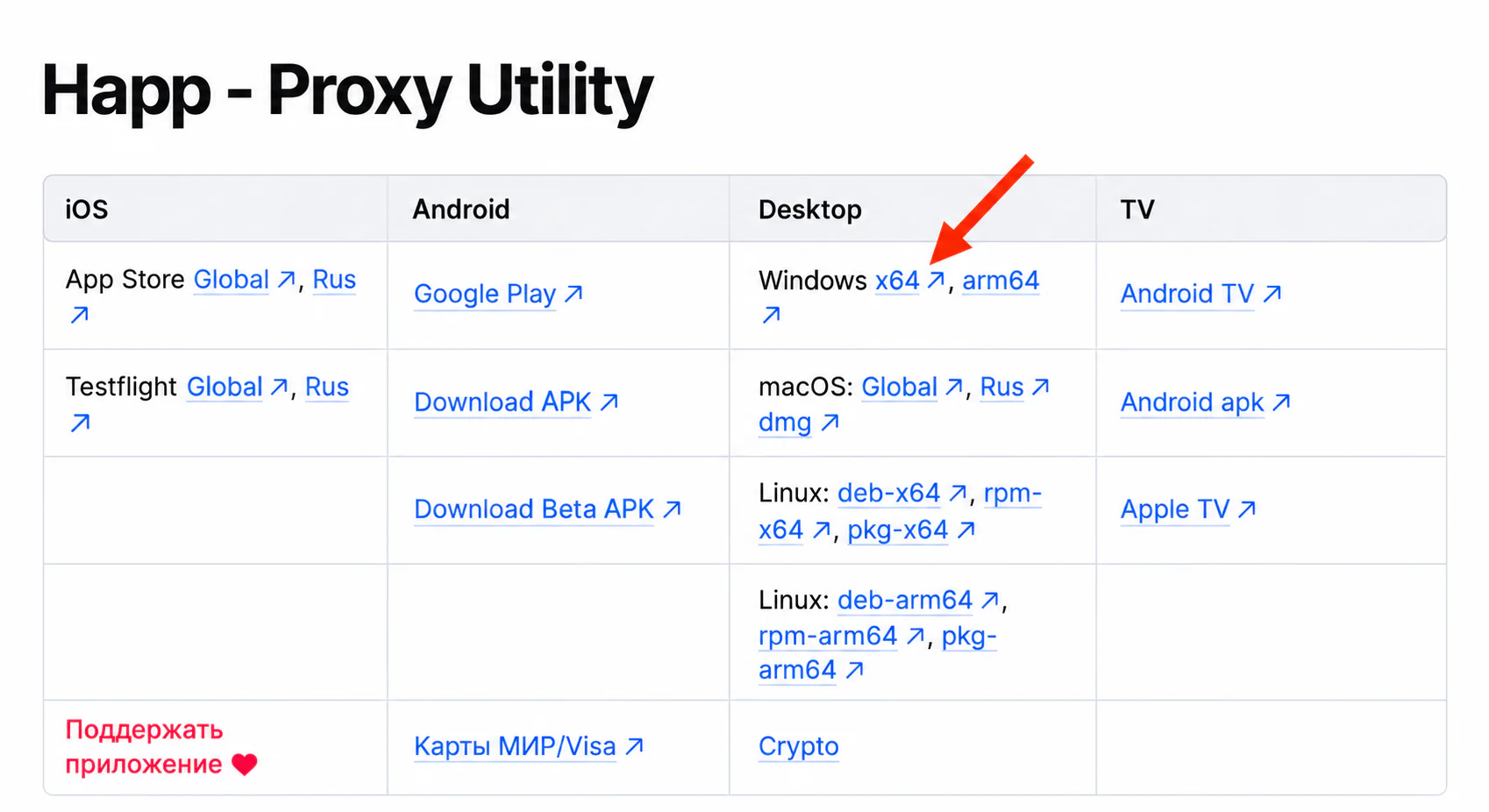
Установите Happ на компьютер
Скачайте установщик Happ для Windows с официального сайта, запустите его и завершите установку.
Нажмите, чтобы открыть скриншот крупнее 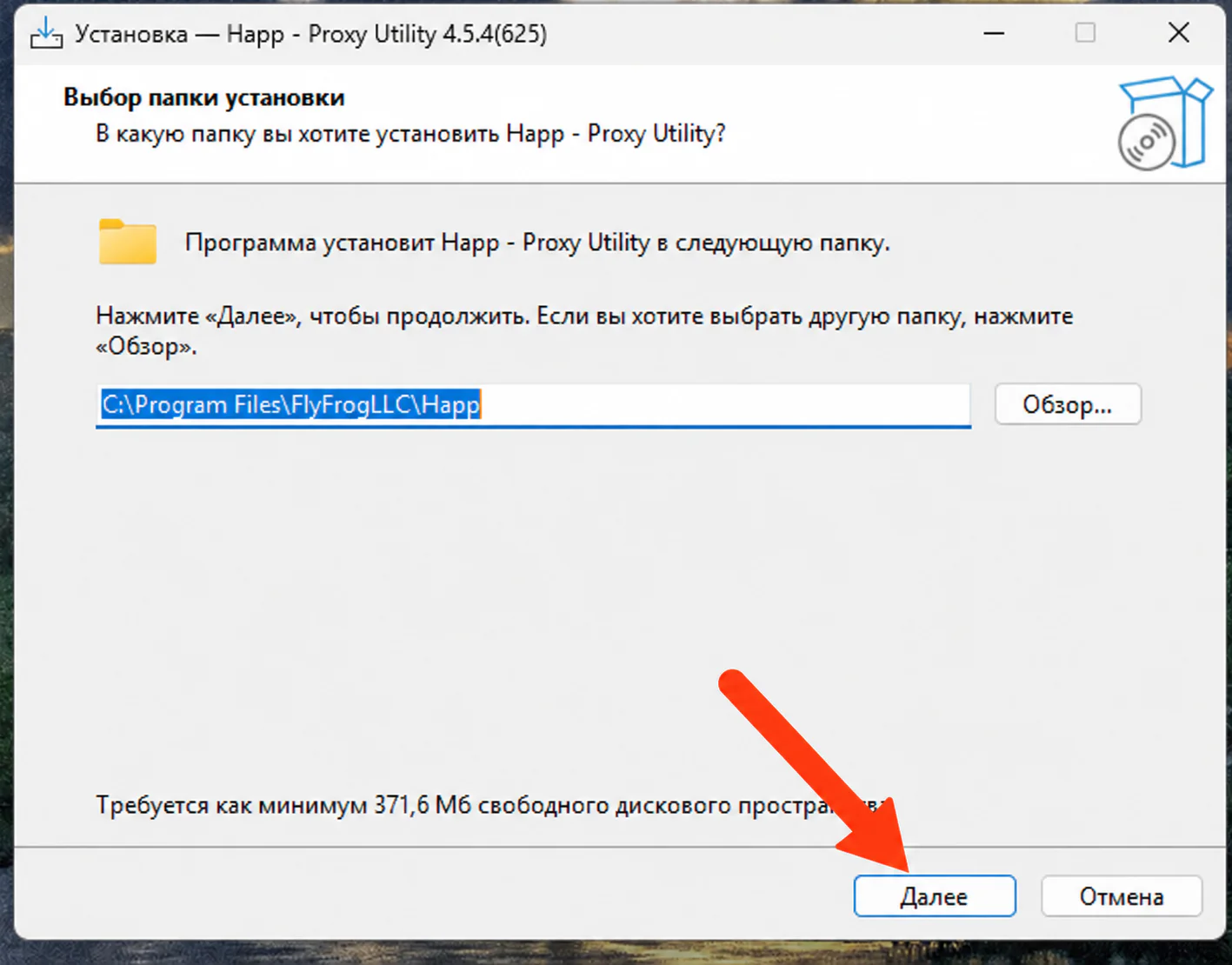
Нажмите, чтобы открыть скриншот крупнее Запустите Telegram-бота
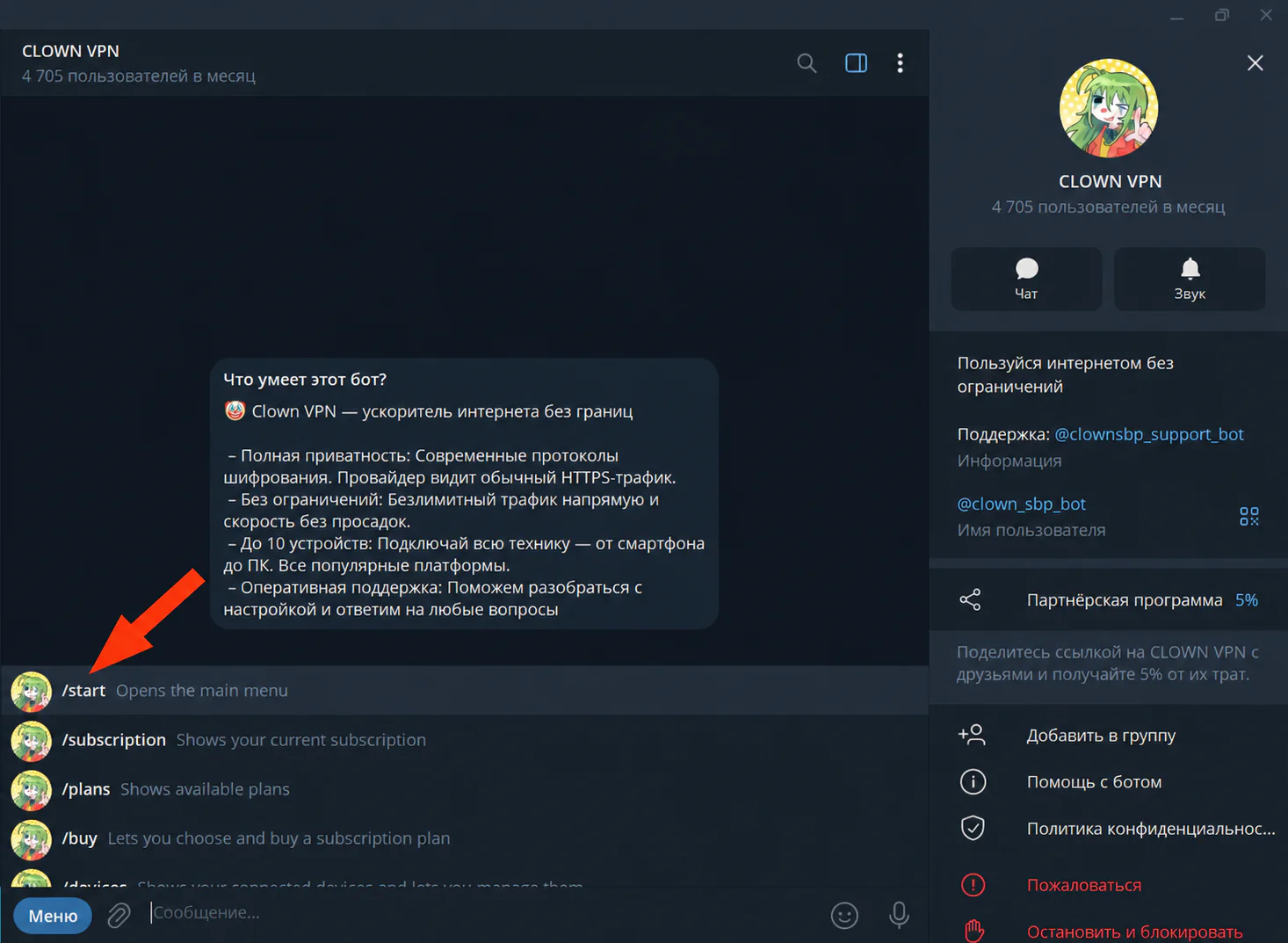
Откройте бот @clown_sbp_bot в Telegram и выберите команду /start.
Нажмите, чтобы открыть скриншот крупнее Перейдите в «🔑 Мой доступ»
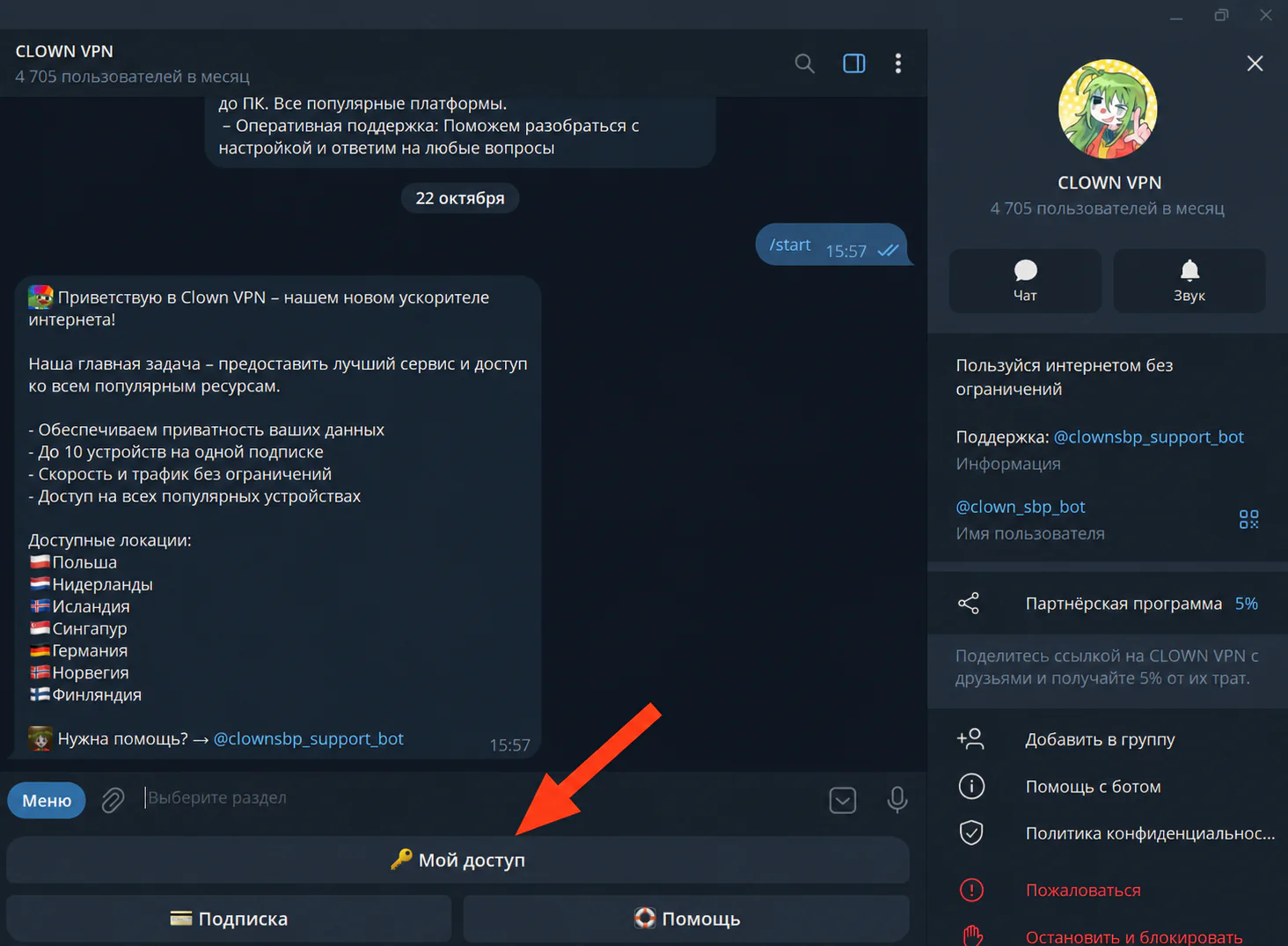
После команды /start в меню бота выберите раздел «🔑 Мой доступ».
Нажмите, чтобы открыть скриншот крупнее Скопируйте ссылку для подключения
Скопируйте вашу ссылку полностью — она понадобится для добавления подписки.
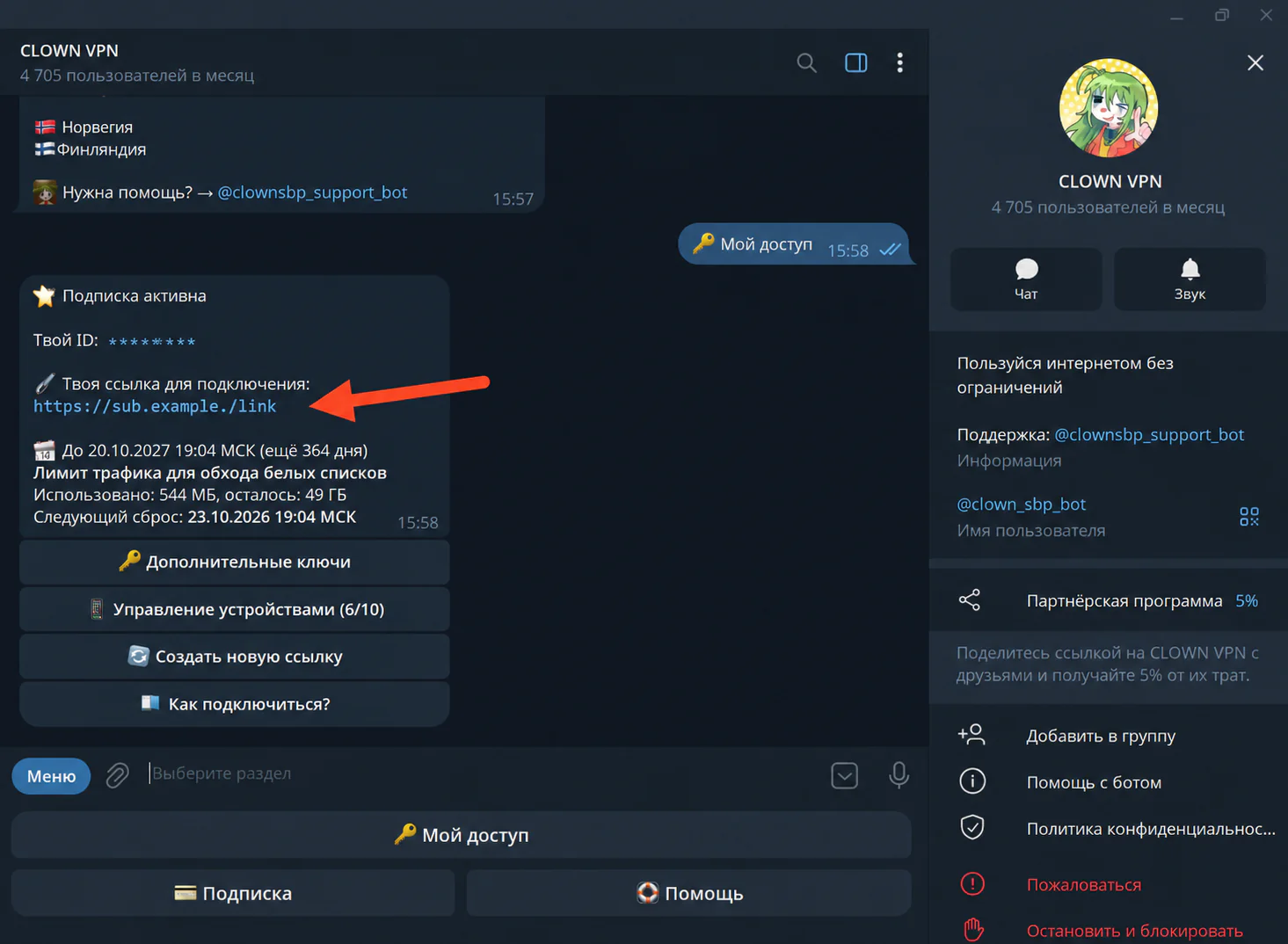
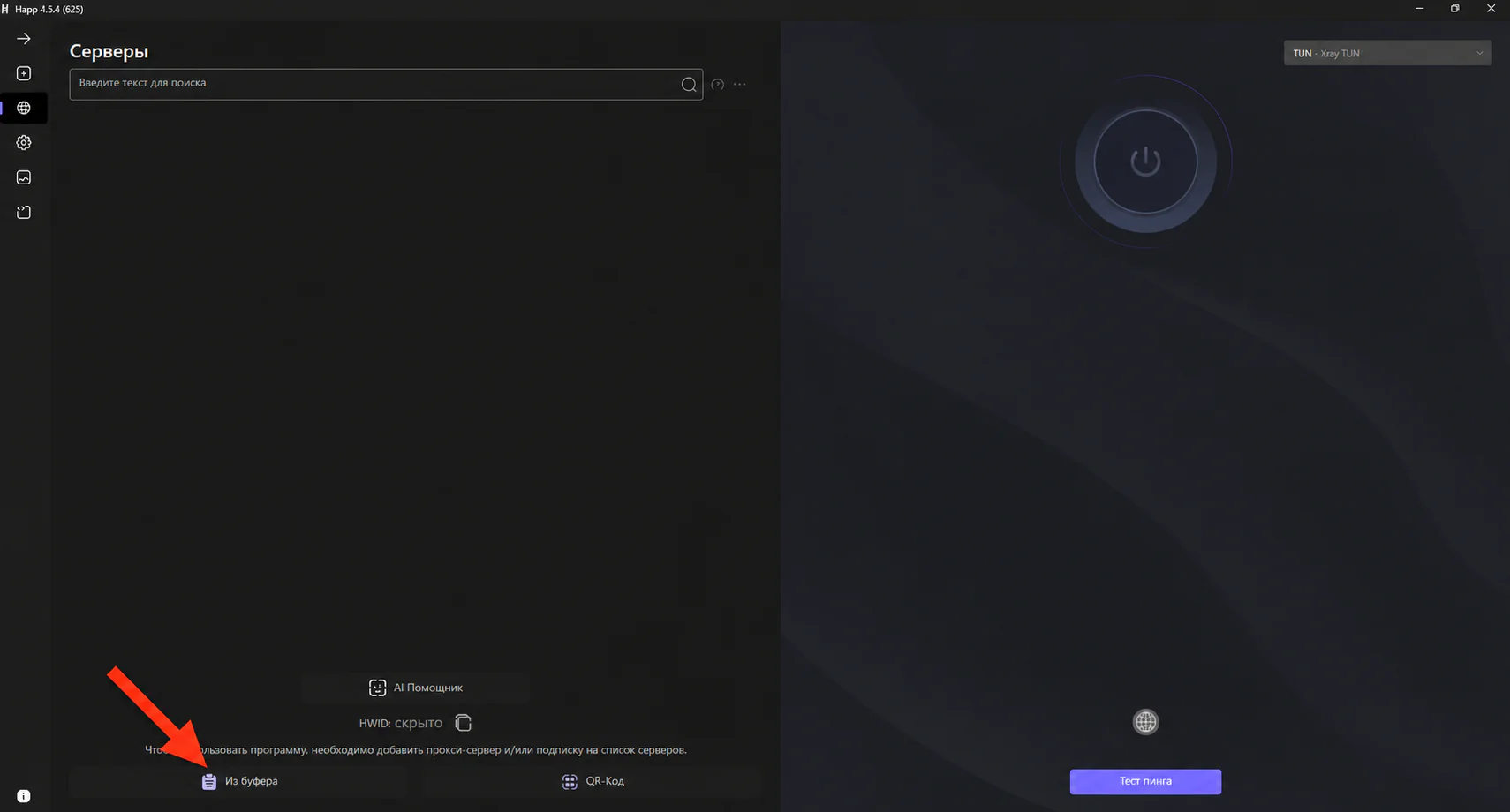
Нажмите, чтобы открыть скриншот крупнее Добавьте подписку в Happ
Откройте Happ и нажмите «Из буфера», чтобы вставить скопированную ссылку.
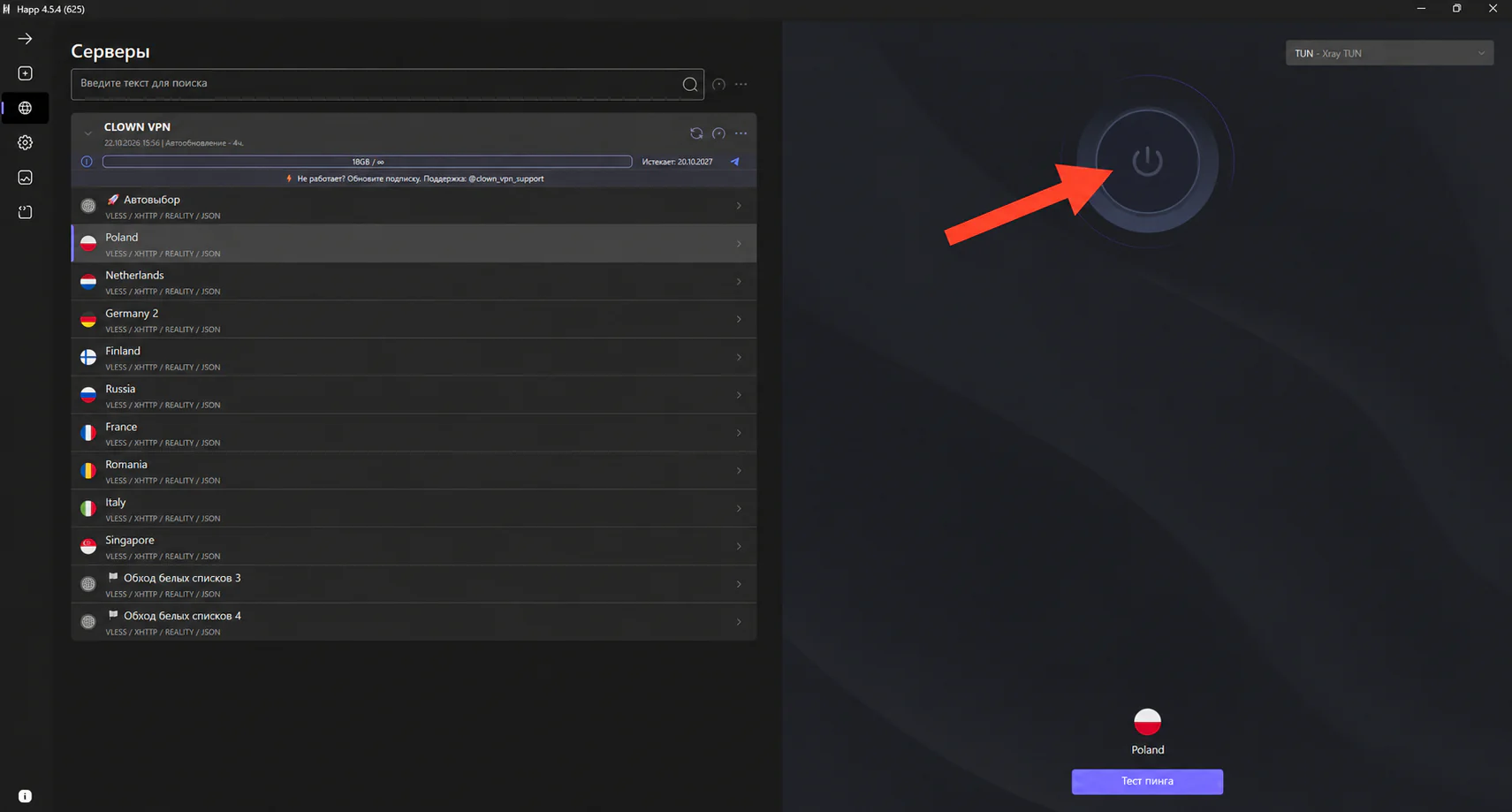
После добавления подписки в Happ появится список доступных серверов.
Нажмите, чтобы открыть скриншот крупнее Подключитесь к серверу
Выберите сервер и попробуйте подключиться.
Если соединение не устанавливается, обновите подписку и попробуйте другой сервер.
Нажмите, чтобы открыть скриншот крупнее 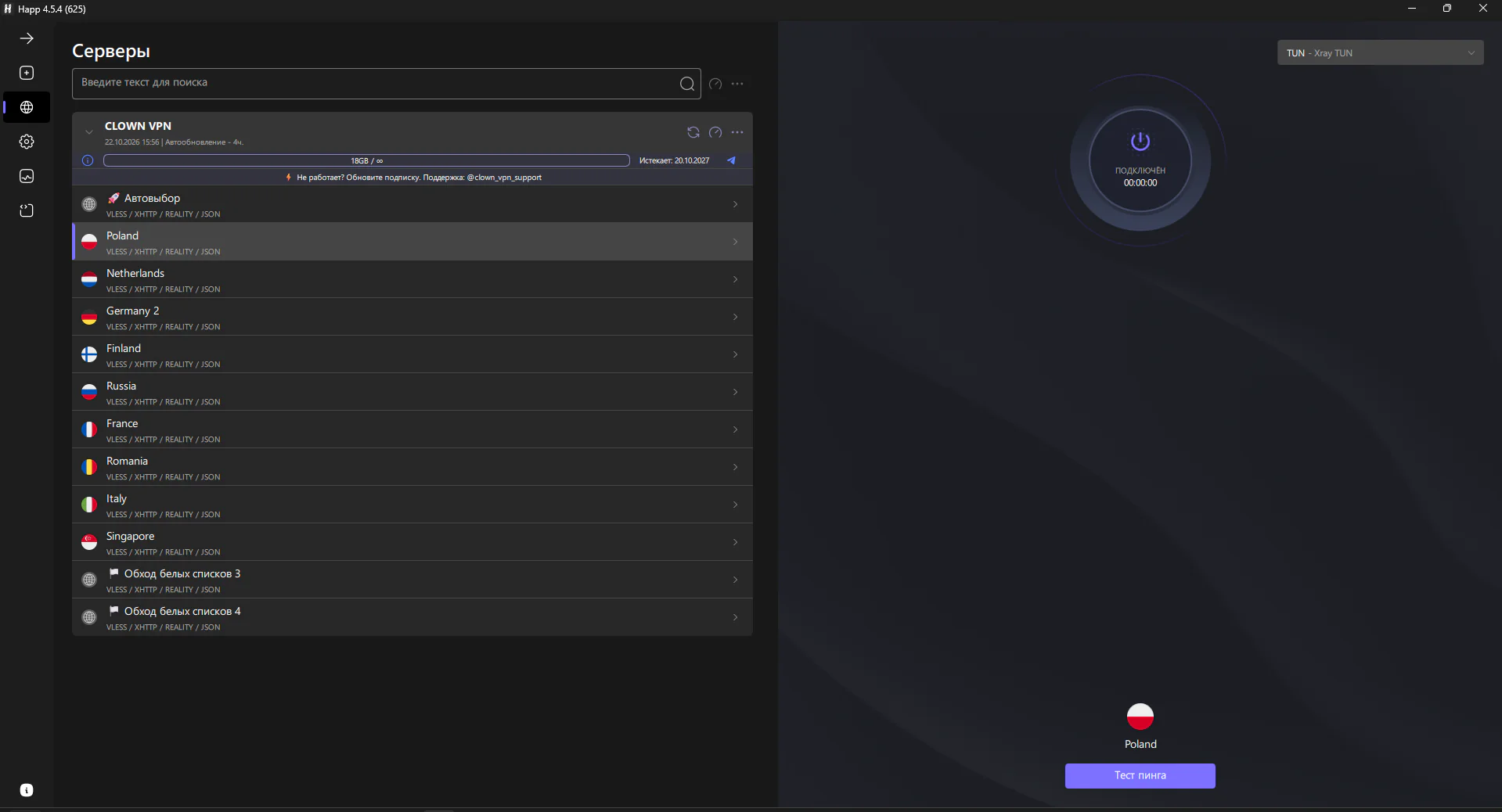
Нажмите, чтобы открыть скриншот крупнее
Не получилось подключиться?
Обновите подписку в приложении. Если это не помогло, напишите в поддержку и укажите устройство, приложение и оператора связи.
Подключение через Throne
Если приложение уже установлено, начните с шага 3.
Скачайте Throne
Скачайте установщик Throne для Windows с официальной страницы загрузки.
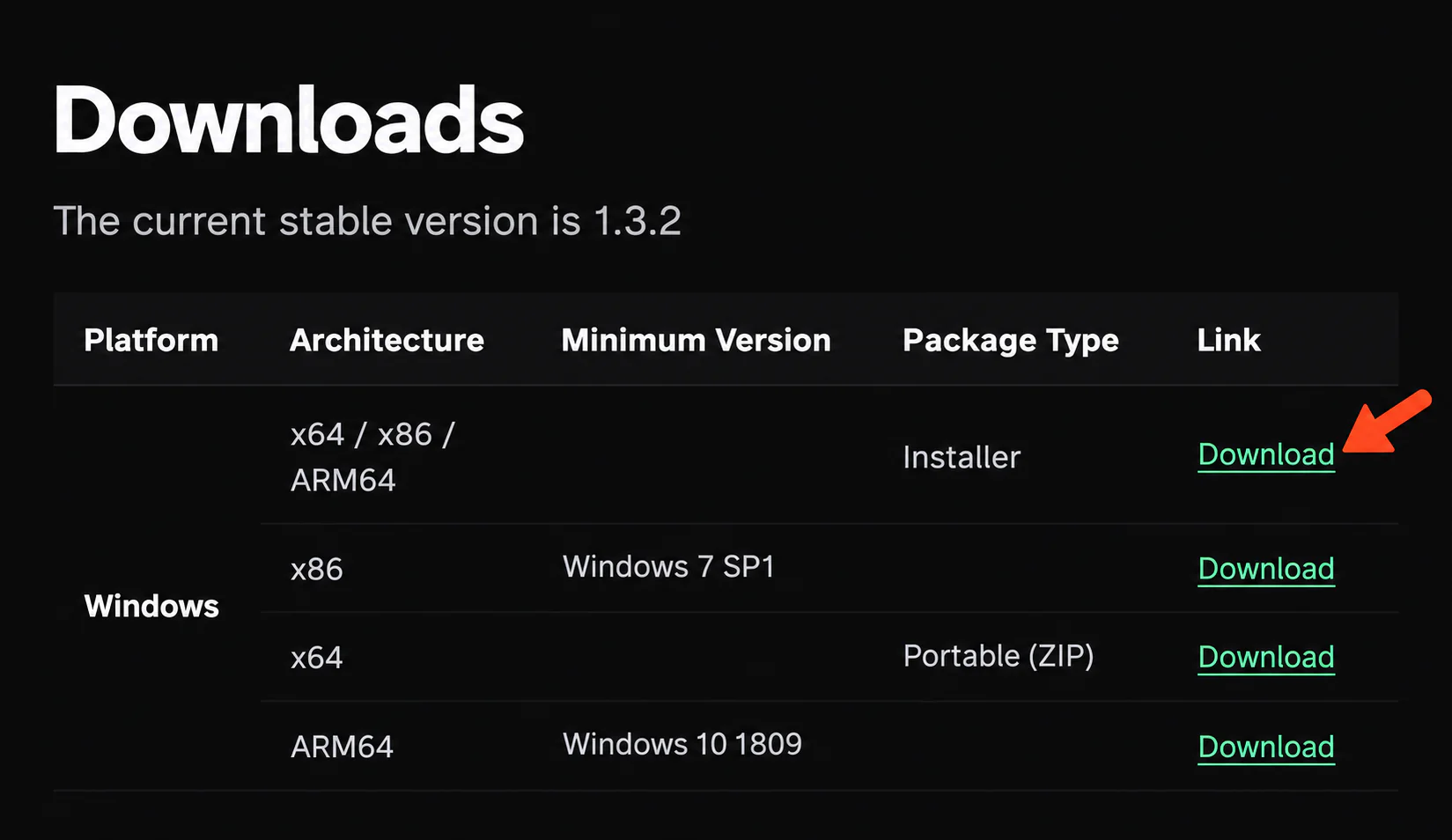
Нажмите, чтобы открыть скриншот крупнее Установите и откройте приложение
Запустите скачанный установщик, завершите установку и откройте Throne.
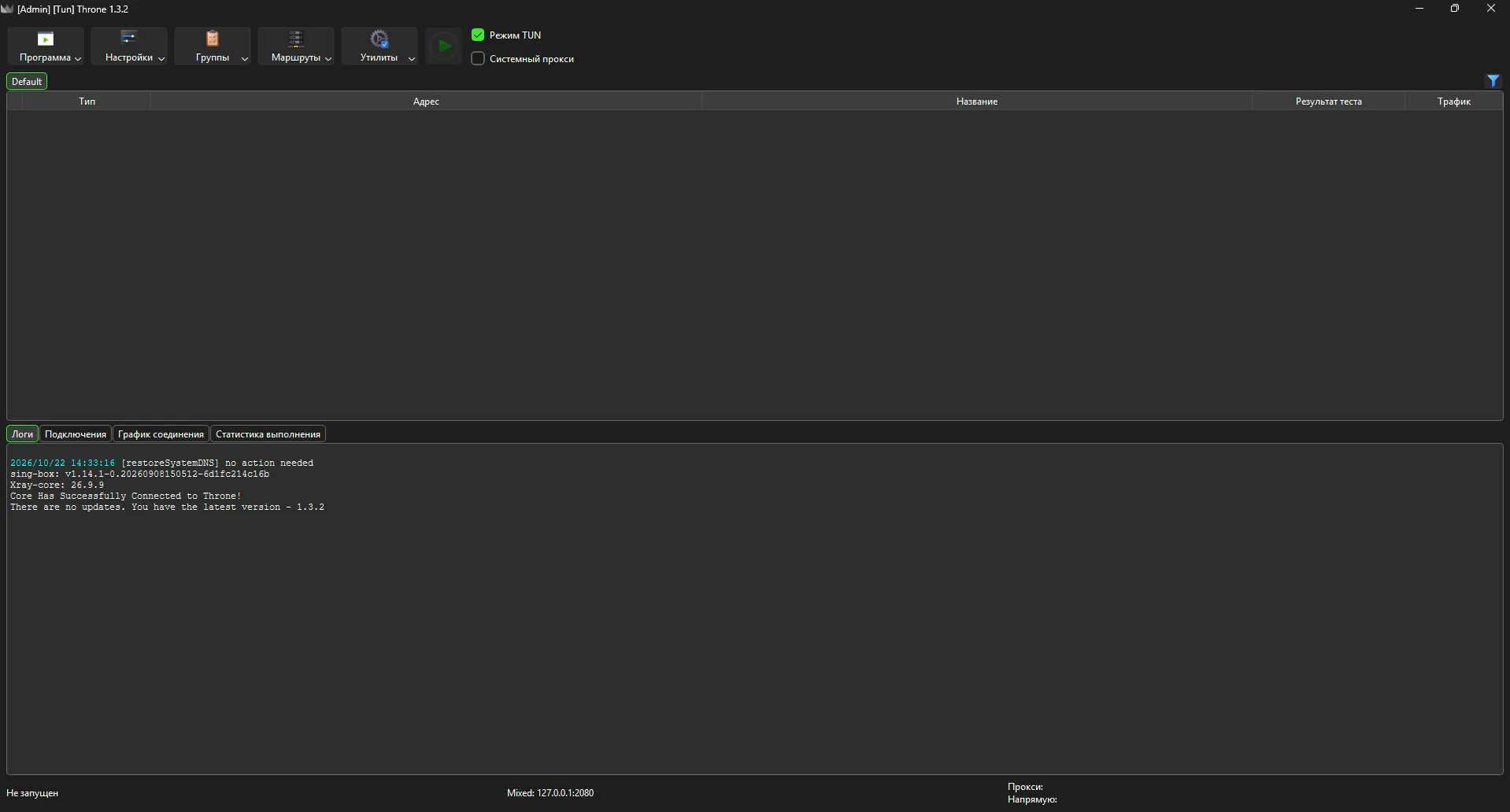
Нажмите, чтобы открыть скриншот крупнее Запустите Telegram-бота
Откройте бот @clown_sbp_bot в Telegram и выберите команду /start.
Нажмите, чтобы открыть скриншот крупнее Перейдите в «🔑 Мой доступ»
После команды /start в меню бота выберите раздел «🔑 Мой доступ».
Нажмите, чтобы открыть скриншот крупнее Скопируйте ссылку для подключения
Скопируйте вашу ссылку полностью — она понадобится для добавления подписки.
Нажмите, чтобы открыть скриншот крупнее Добавьте профиль в Throne
Добавьте профиль одним из способов:
- просто вставьте скопированную ссылку в приложение;
- выберите добавление профиля из буфера обмена.
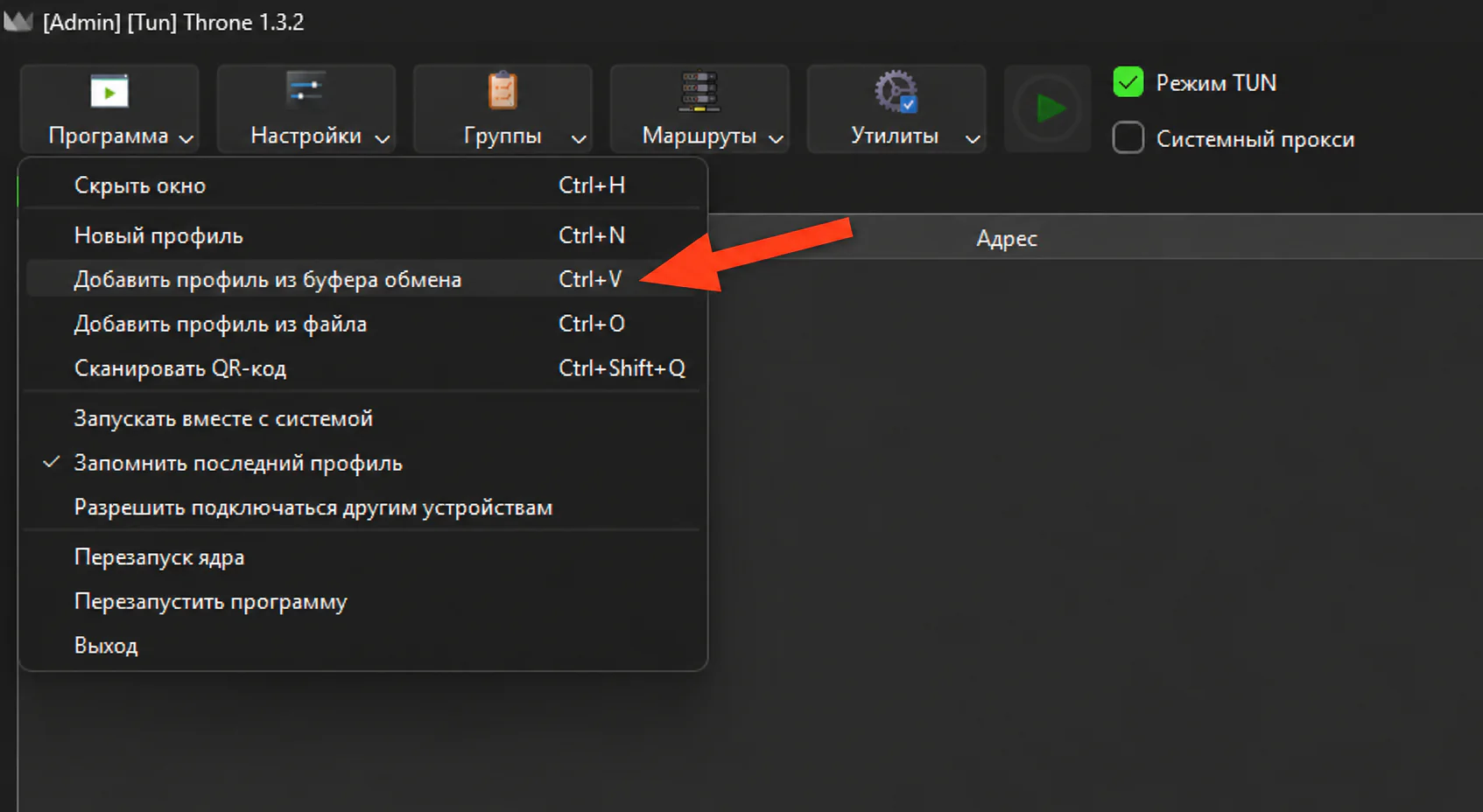
Нажмите, чтобы открыть скриншот крупнее Включите передачу HWID
После добавления подписки откройте настройки приложения:
- зайдите в «Основные настройки»;
- откройте вкладку «Подписка»;
- включите параметр «Отправка HWID».
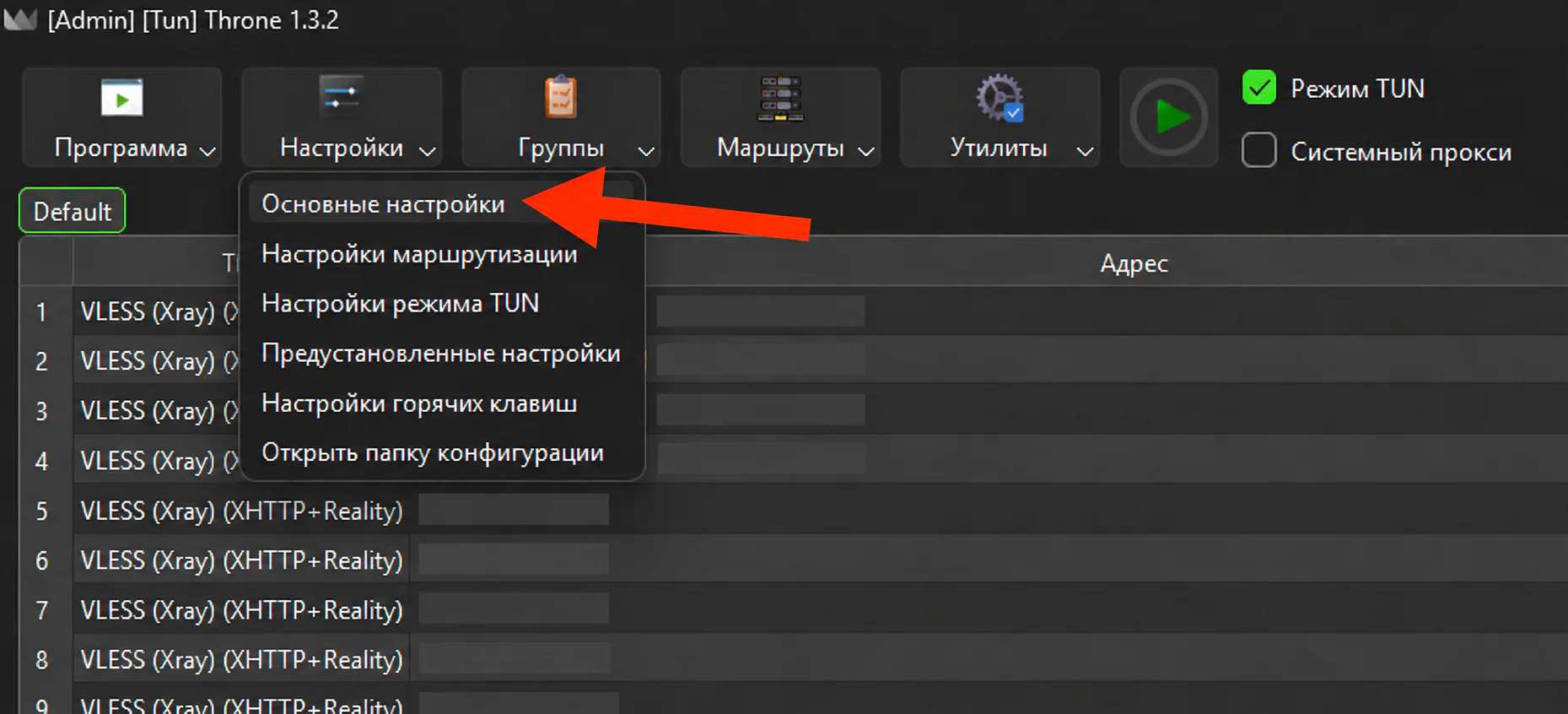
Нажмите, чтобы открыть скриншот крупнее 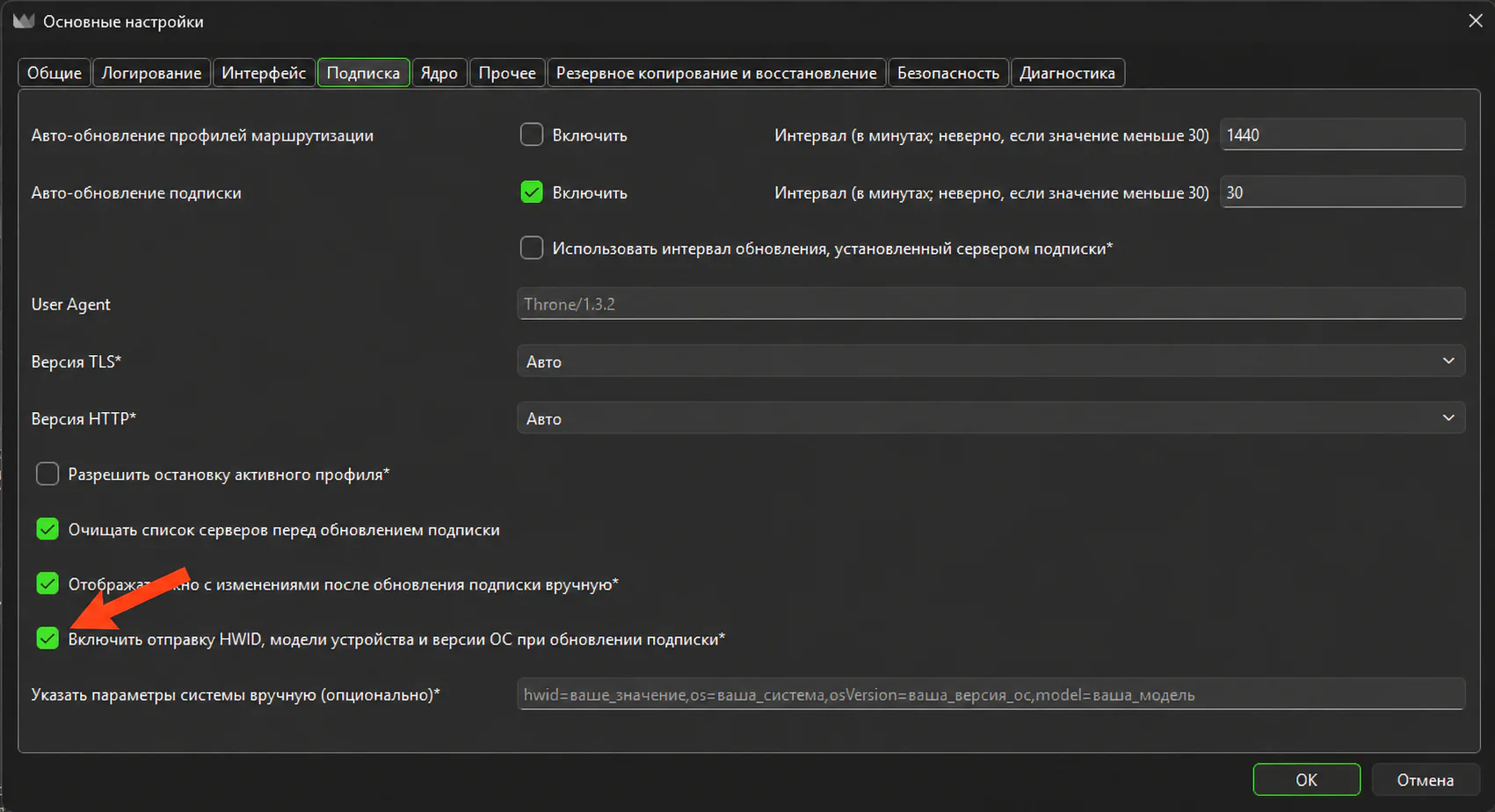
Нажмите, чтобы открыть скриншот крупнее Подключитесь к серверу
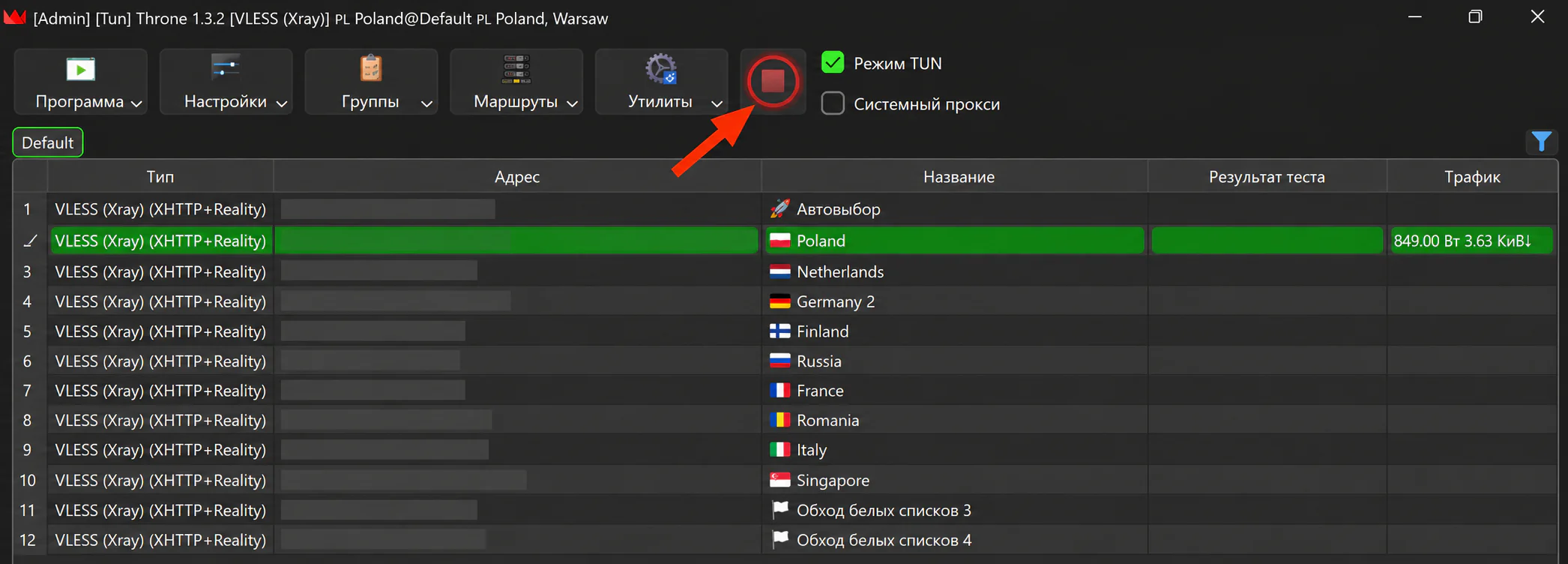
Выберите нужный сервер и включите подключение.
Если соединение не устанавливается, обновите подписку и попробуйте другой сервер.
Нажмите, чтобы открыть скриншот крупнее Настройте маршрутизацию при необходимости
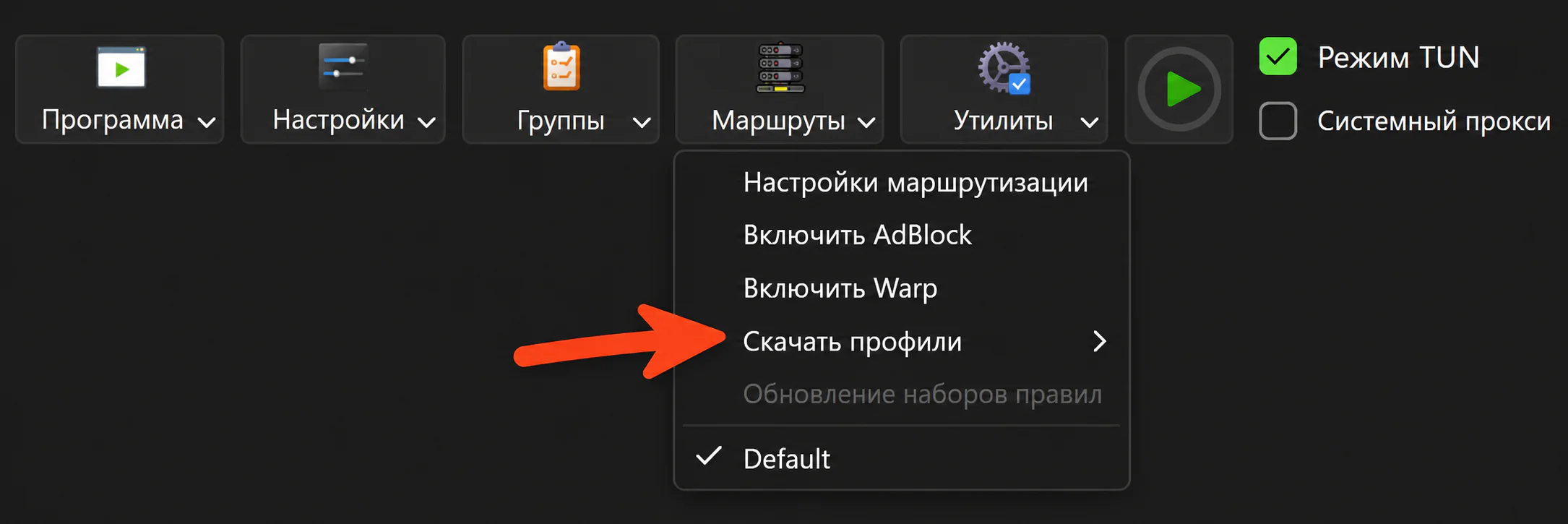
Если нужен доступ к российским сайтам без отключения VPN, выберите подходящий профиль маршрутизации:
- Bypass Russia — российские сайты и локальная сеть идут напрямую, остальной трафик через VPN;
- Proxy Russia Blocked — через VPN идут только заблокированные сайты, остальное напрямую;
- Proxy Antizapret / Proxy Refilter — через VPN идут только сайты из списков блокировок.
Нажмите, чтобы открыть скриншот крупнее 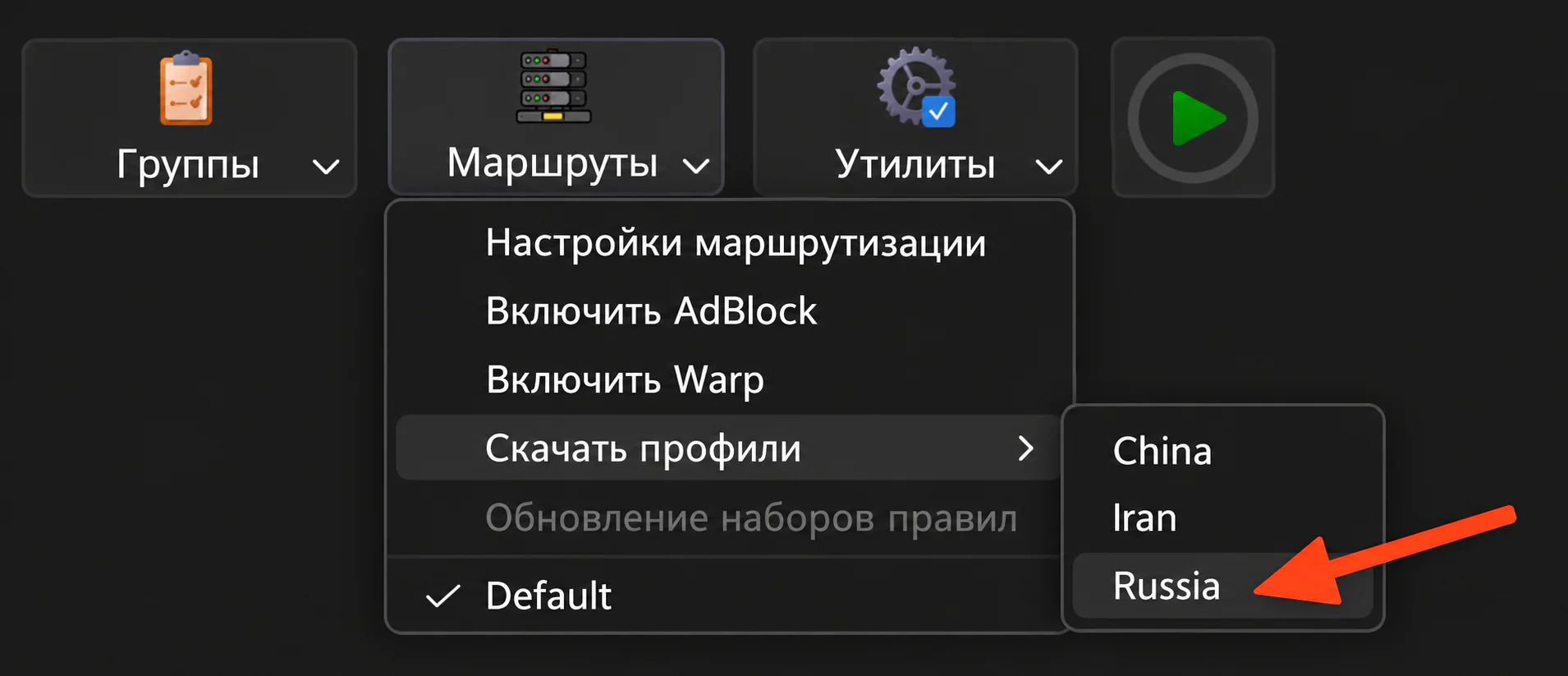
Нажмите, чтобы открыть скриншот крупнее 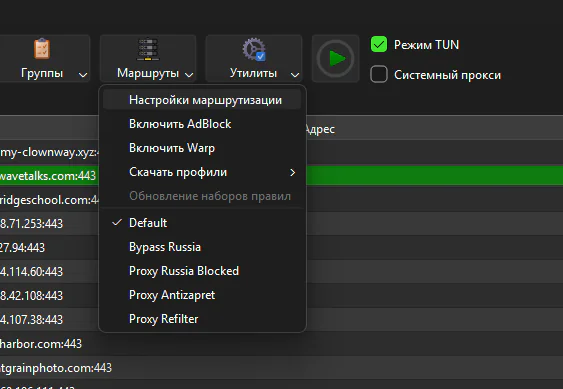
Нажмите, чтобы открыть скриншот крупнее
Не получилось подключиться?
Обновите подписку в приложении. Если это не помогло, напишите в поддержку и укажите устройство, приложение и оператора связи.
Подключение через INCY
Если приложение уже установлено, начните с шага 2.
Установите INCY на компьютер
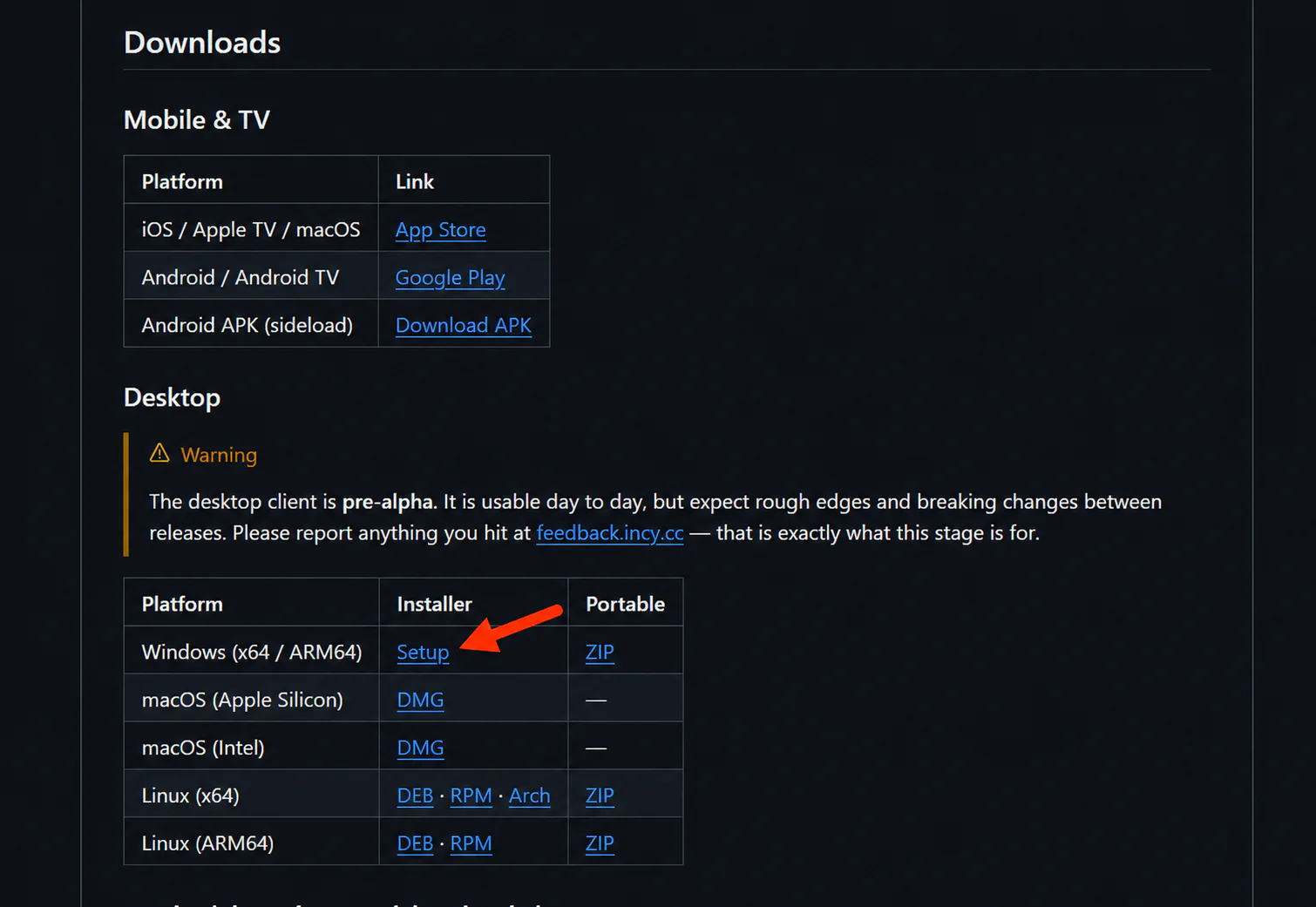
Скачайте установщик INCY для Windows из официального репозитория, запустите его и завершите установку.
Если SmartScreen предупредит о неизвестном издателе, убедитесь, что установщик скачан из официального репозитория, и выберите «Выполнить в любом случае».
Нажмите, чтобы открыть скриншот крупнее 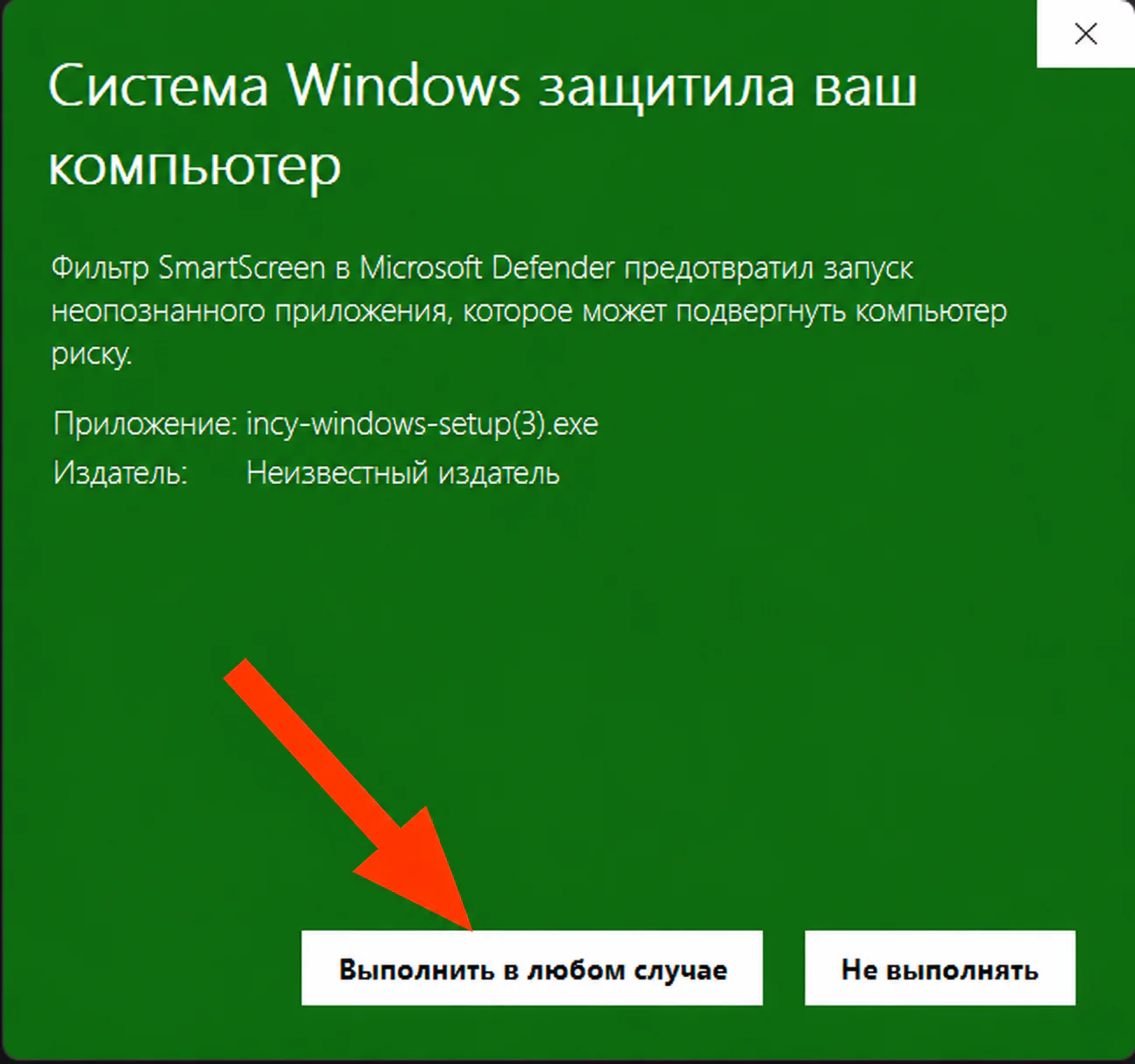
Нажмите, чтобы открыть скриншот крупнее Запустите Telegram-бота
Откройте бот @clown_sbp_bot в Telegram и выберите команду /start.
Нажмите, чтобы открыть скриншот крупнее Перейдите в «🔑 Мой доступ»
После команды /start в меню бота выберите раздел «🔑 Мой доступ».
Нажмите, чтобы открыть скриншот крупнее Скопируйте ссылку для подключения
Скопируйте вашу ссылку полностью — она понадобится для добавления подписки.
Нажмите, чтобы открыть скриншот крупнее Добавьте подписку в INCY
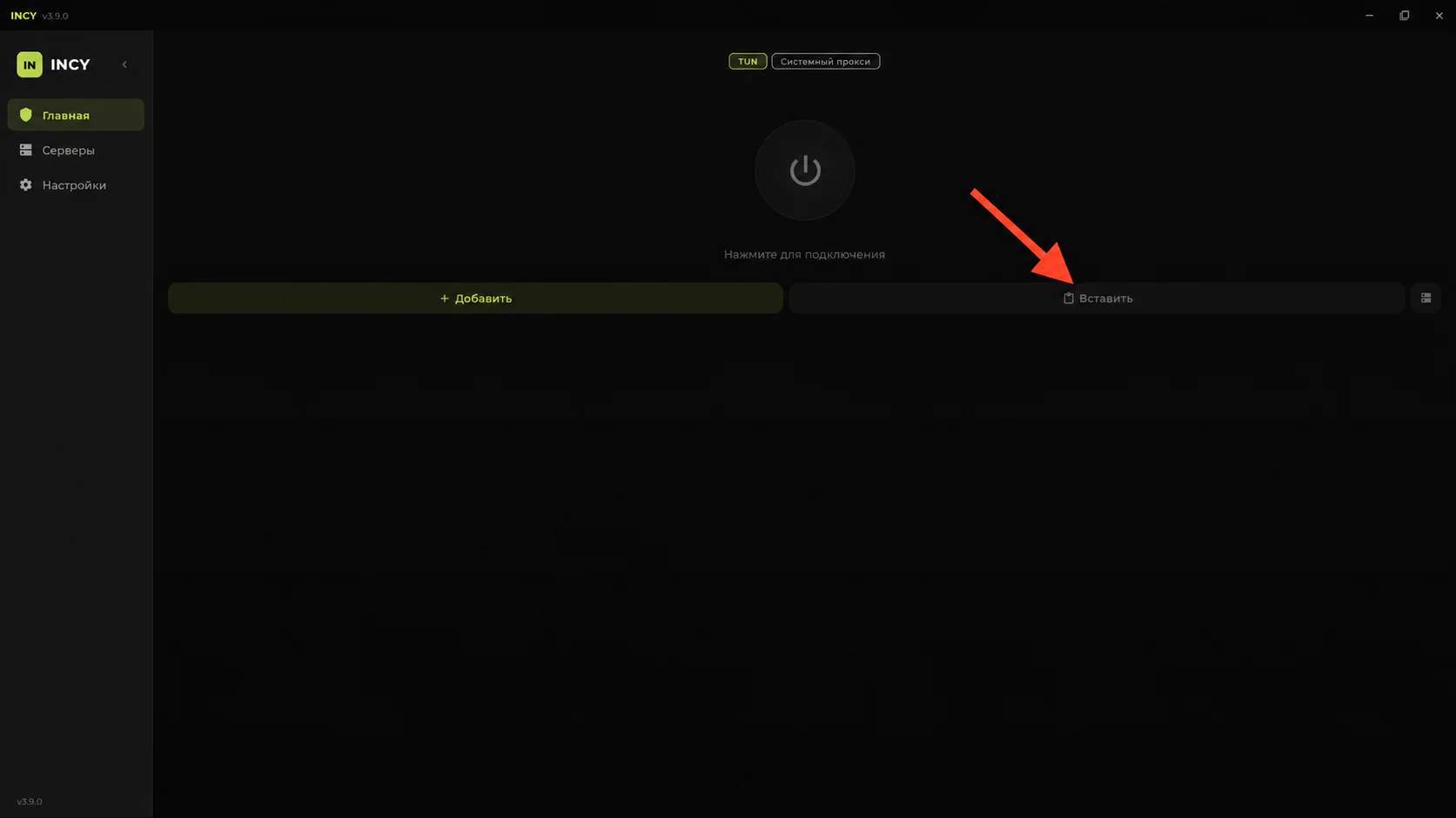
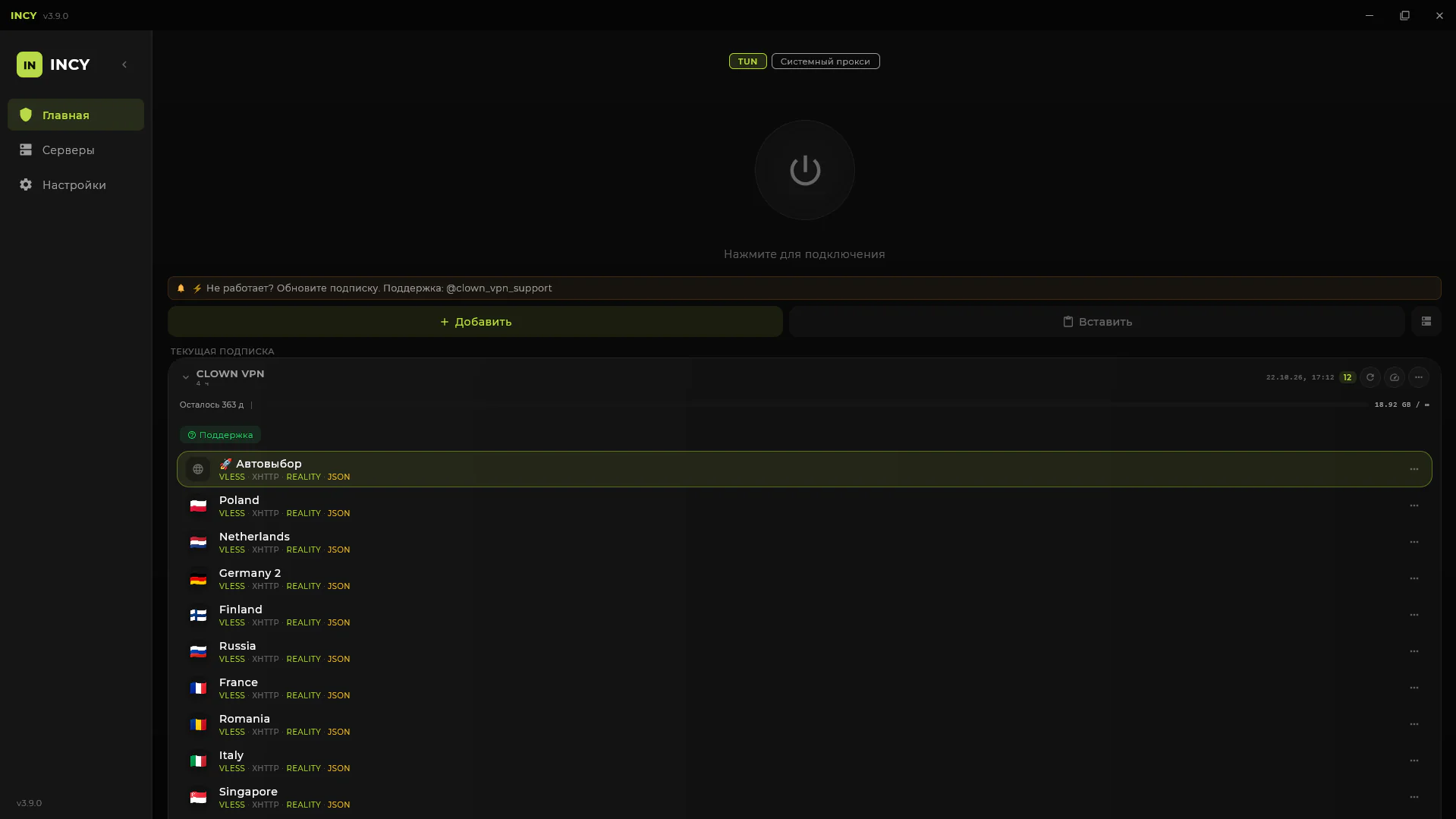
Откройте INCY и нажмите «Вставить», чтобы добавить скопированную ссылку.
После добавления подписки в INCY появится список доступных серверов.
Нажмите, чтобы открыть скриншот крупнее Подключитесь к серверу
Выберите сервер и нажмите кнопку подключения.
- когда INCY запросит права администратора, нажмите «Перезапустить от админа»;
- подтвердите системный запрос Windows;
- после перезапуска приложения снова включите подключение.
Для работы VPN в режиме TUN INCY необходимо запустить с правами администратора.
Нажмите, чтобы открыть скриншот крупнее 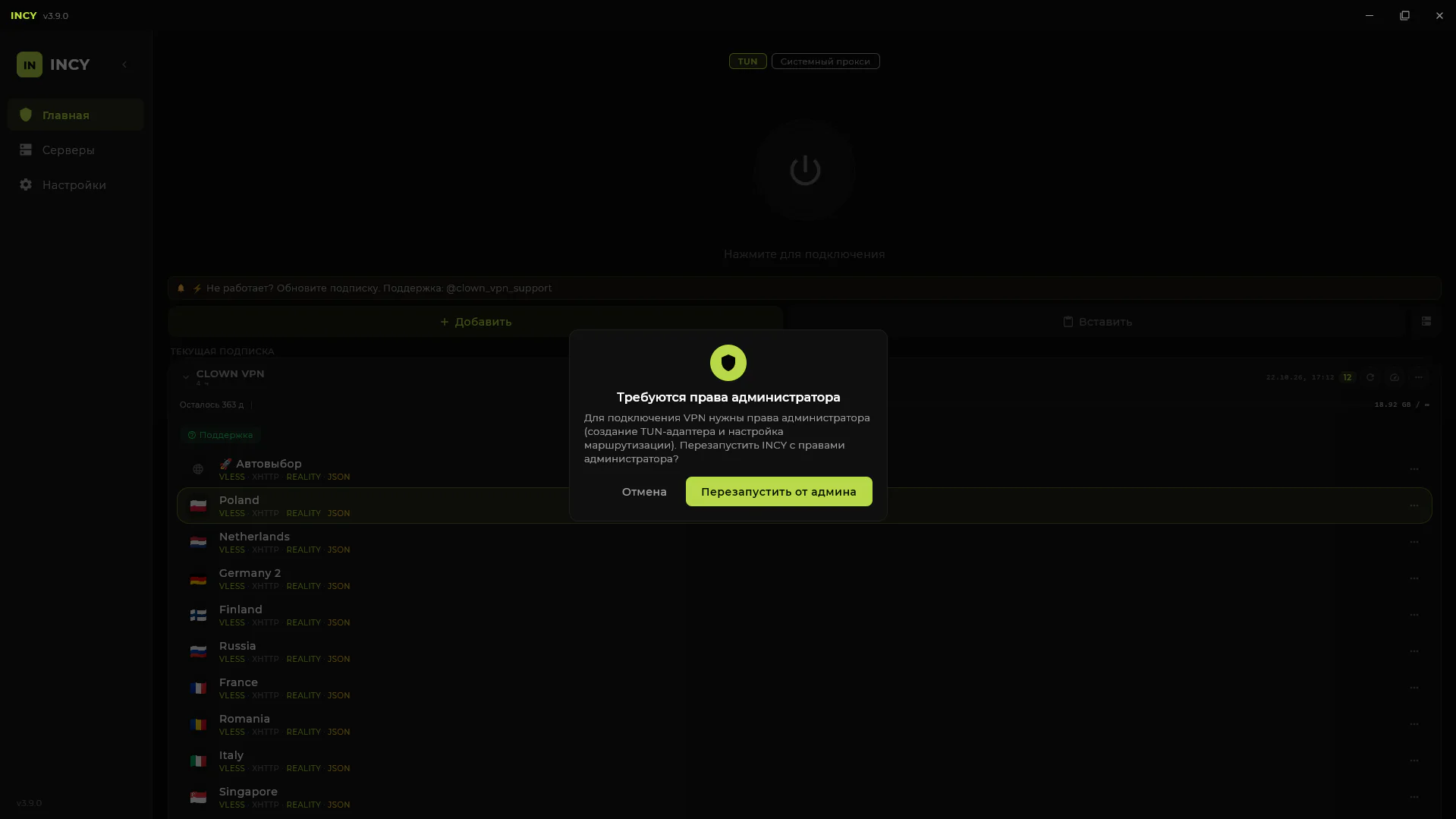
Нажмите, чтобы открыть скриншот крупнее 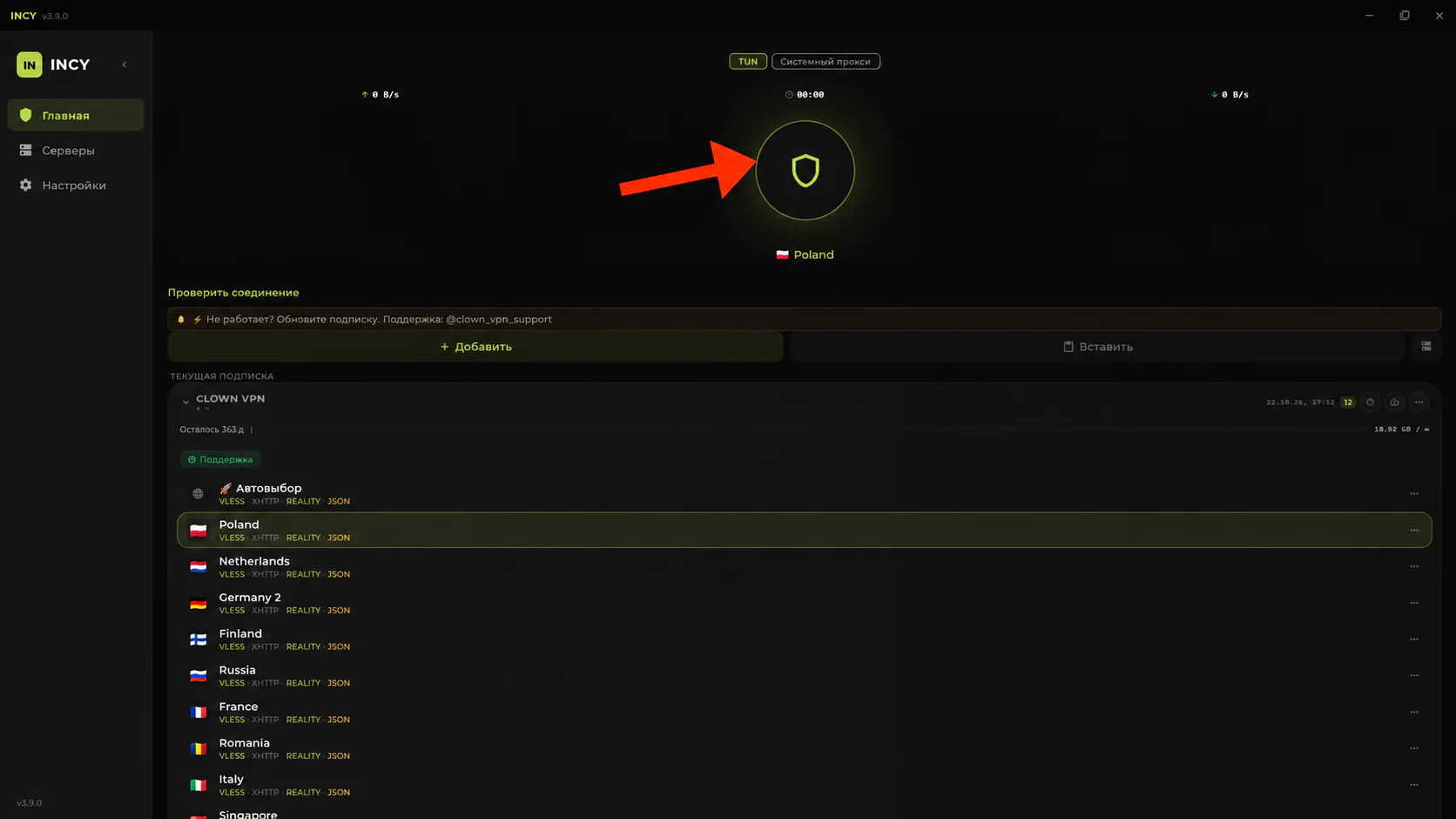
Нажмите, чтобы открыть скриншот крупнее
Не получилось подключиться?
Обновите подписку в приложении. Если это не помогло, напишите в поддержку и укажите устройство, приложение и оператора связи.