
راهنما · macOS
نحوه اتصال VPN روی Mac
برنامه مناسب را نصب کنید، لینک را در ربات Telegram دریافت کنید و آن را به برنامه اضافه کنید. تصاویر نشان میدهند در هر مرحله کجا را بزنید.
یک برنامه را انتخاب کنید
Happ، Throne یا INCY را انتخاب کنید.
تصاویر صفحه و ربات Telegram به زبان روسی هستند. نام دکمههای برنامهها مطابق رابط انگلیسی هر برنامه آورده شده و دکمههای ربات به روسی همراه با ترجمه فارسی نوشته شدهاند. جای دکمهها در همه زبانها یکسان است.
اتصال با Happ
اگر برنامه از قبل نصب است، از مرحله 2 شروع کنید.
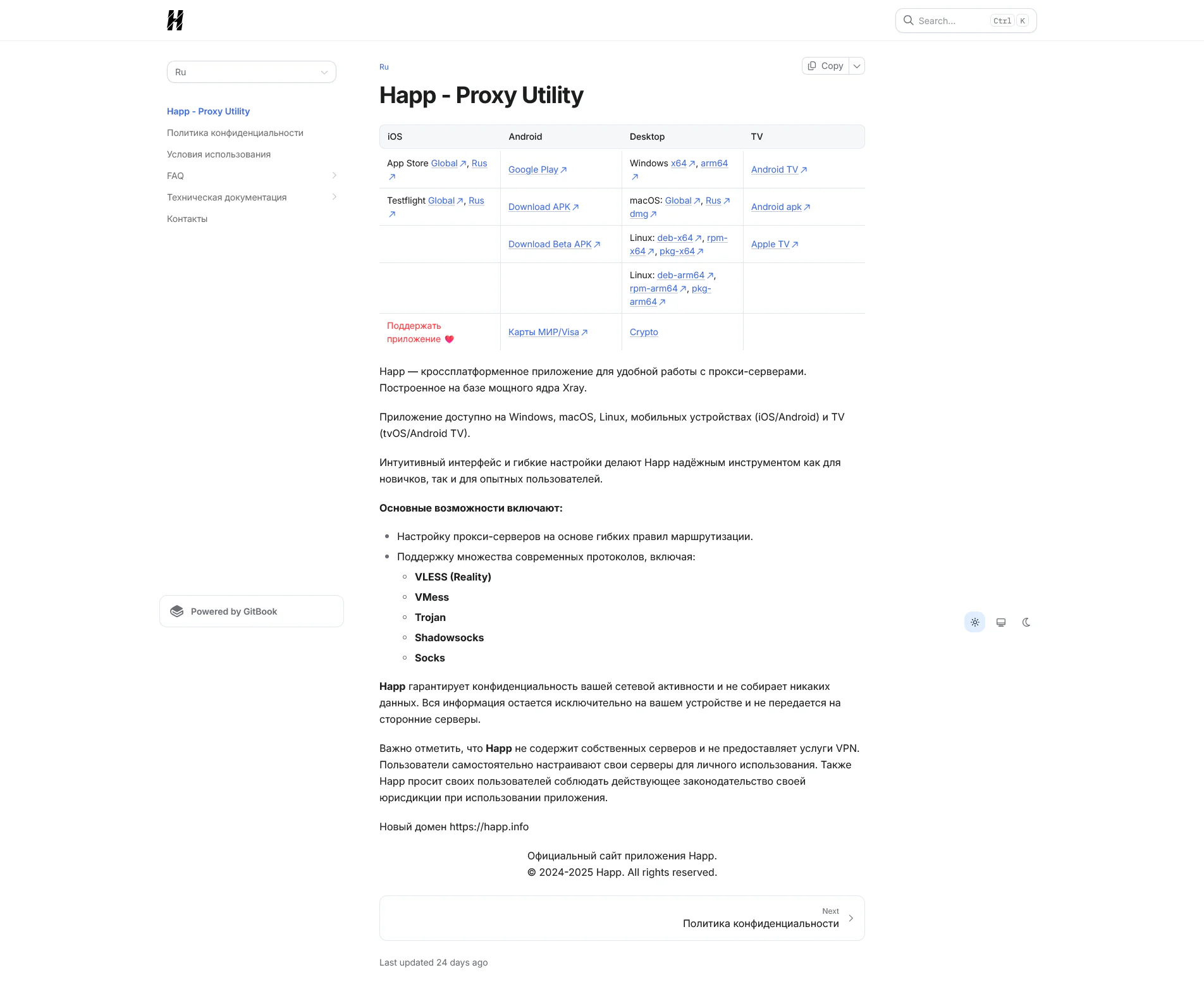
Happ را روی Mac نصب کنید
Happ برای macOS را از وبسایت رسمی دانلود کنید، برنامه را نصب کنید و آن را باز کنید.
اگر macOS برای باز کردن برنامه یا افزودن پیکربندی VPN اجازه خواست، آن را تأیید کنید.
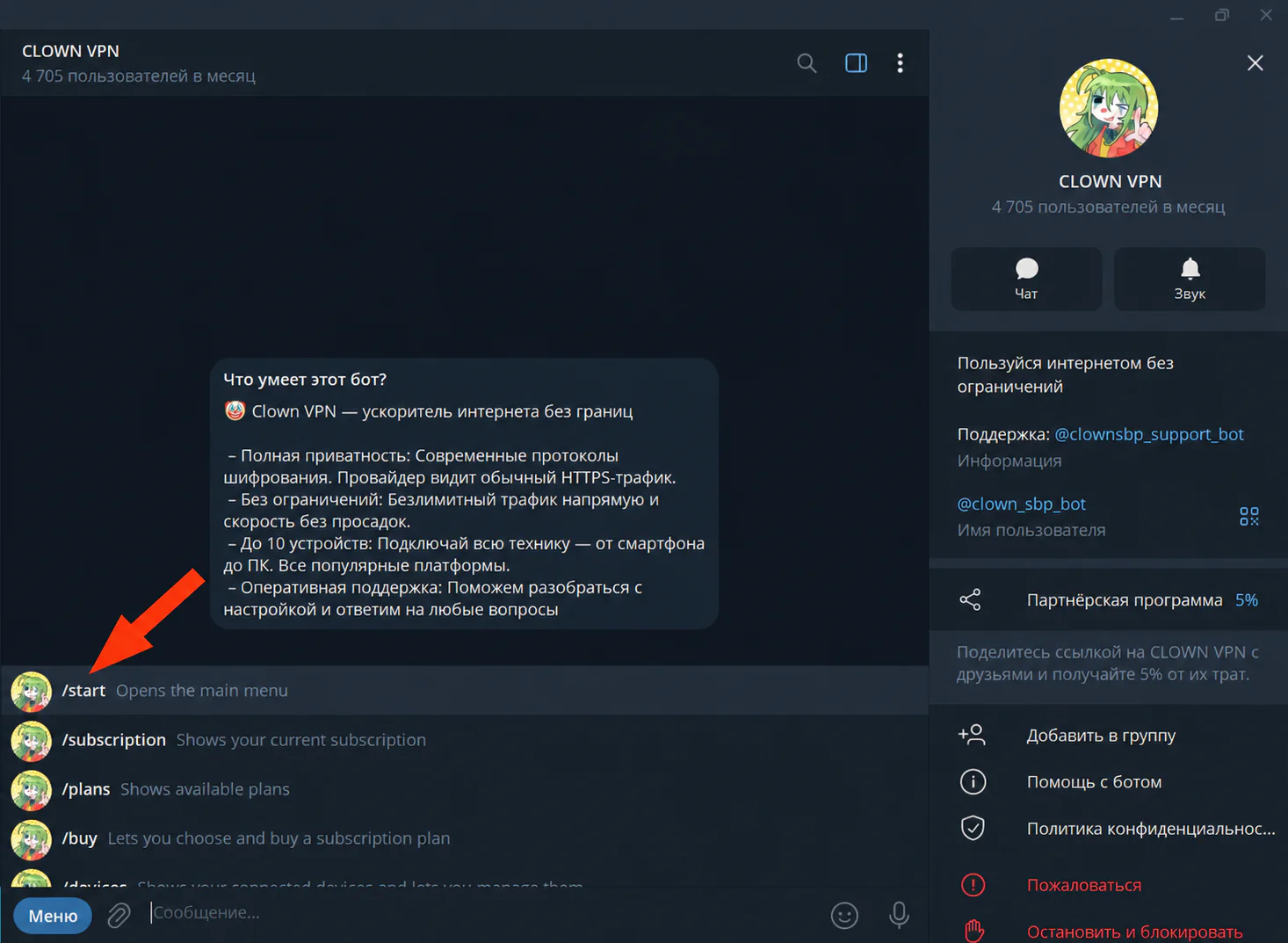
برای بزرگنمایی کلیک کنید ربات Telegram را اجرا کنید
ربات @clown_sbp_bot را در Telegram باز کنید و دستور /start را ارسال کنید.
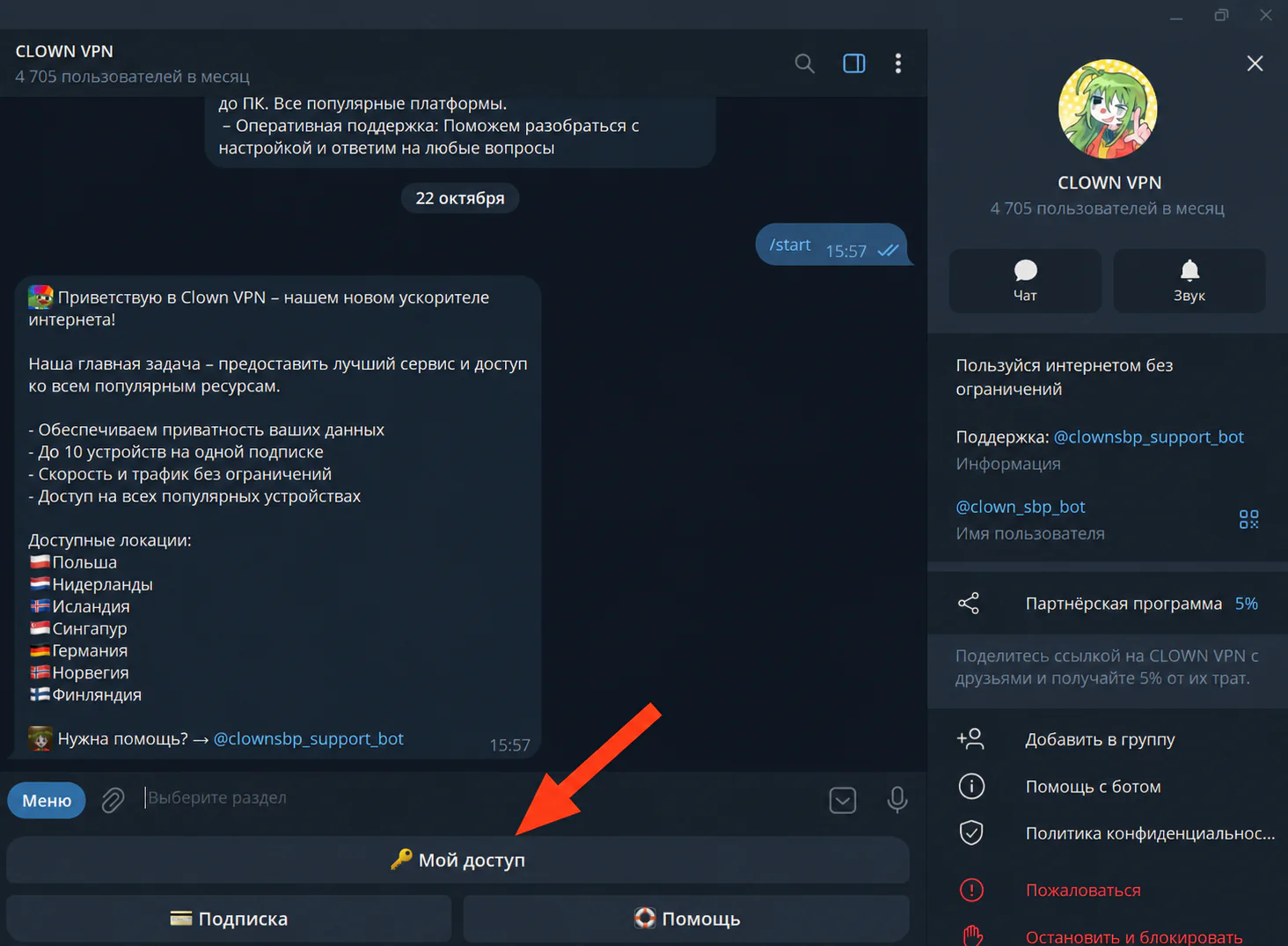
برای بزرگنمایی کلیک کنید به «🔑 Мой доступ» (دسترسی من) بروید
پس از دستور /start، در منوی ربات بخش «🔑 Мой доступ» (دسترسی من) را انتخاب کنید.
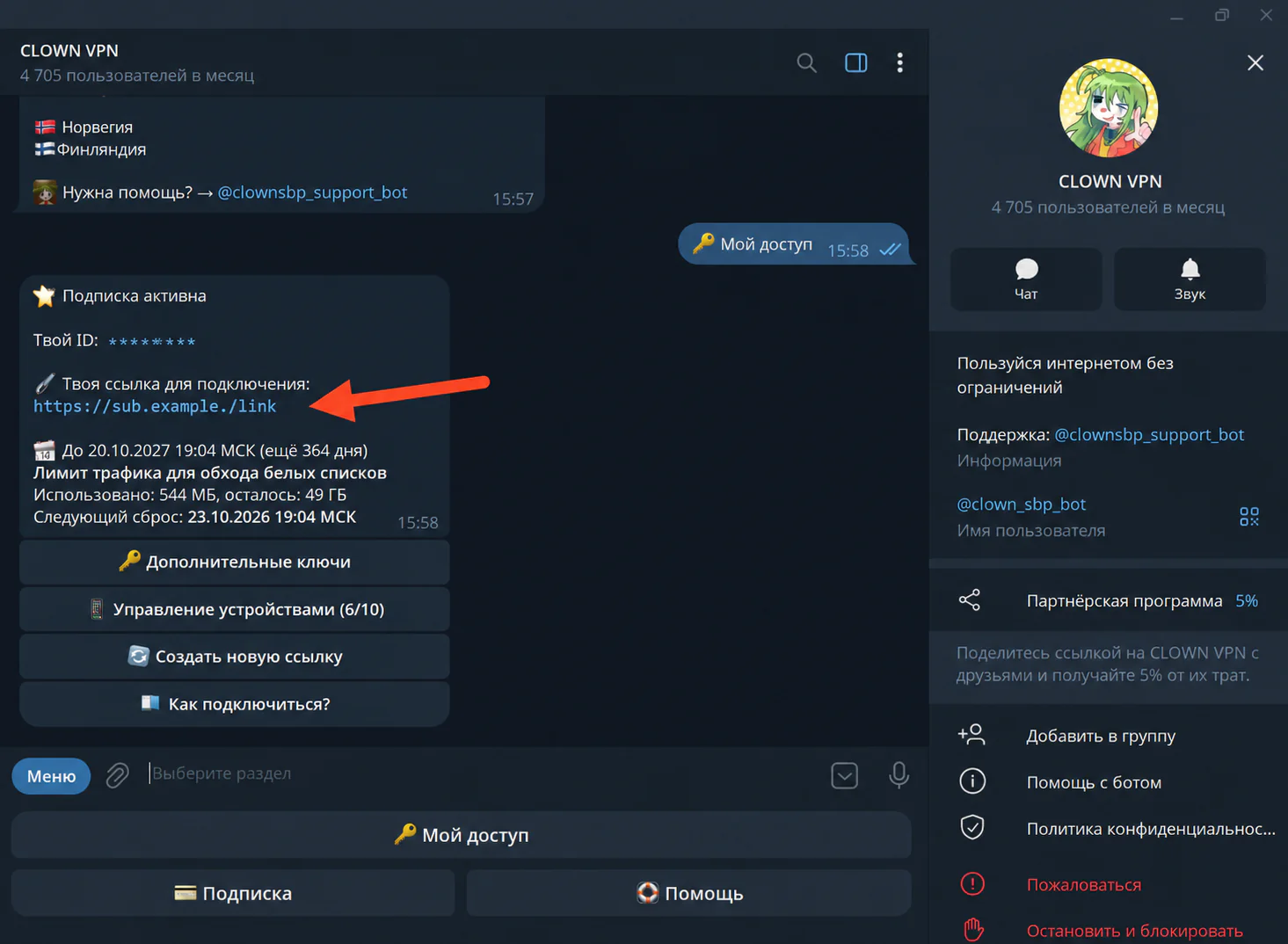
برای بزرگنمایی کلیک کنید لینک اتصال را کپی کنید
لینک خود را کامل کپی کنید — برای افزودن اشتراک به آن نیاز دارید.
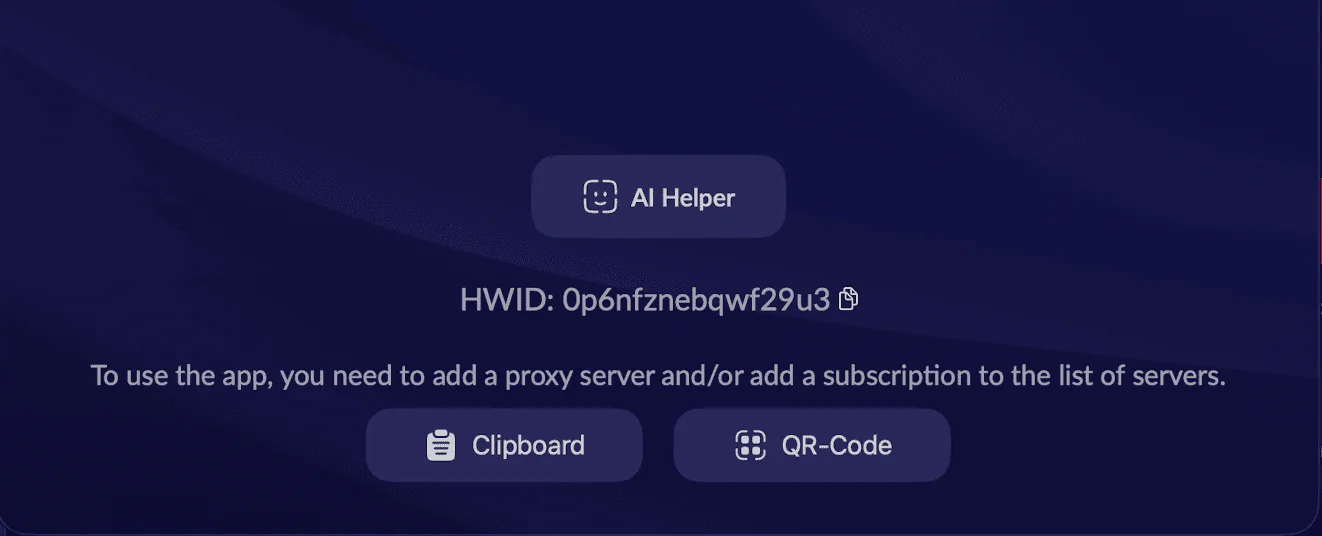
برای بزرگنمایی کلیک کنید اشتراک را به Happ اضافه کنید
به Happ برگردید و روی “Clipboard” (کلیپبورد) بزنید تا لینک کپیشده را جایگذاری کنید.
پس از وارد کردن، فهرست سرورهای موجود در برنامه ظاهر میشود.
برای بزرگنمایی کلیک کنید 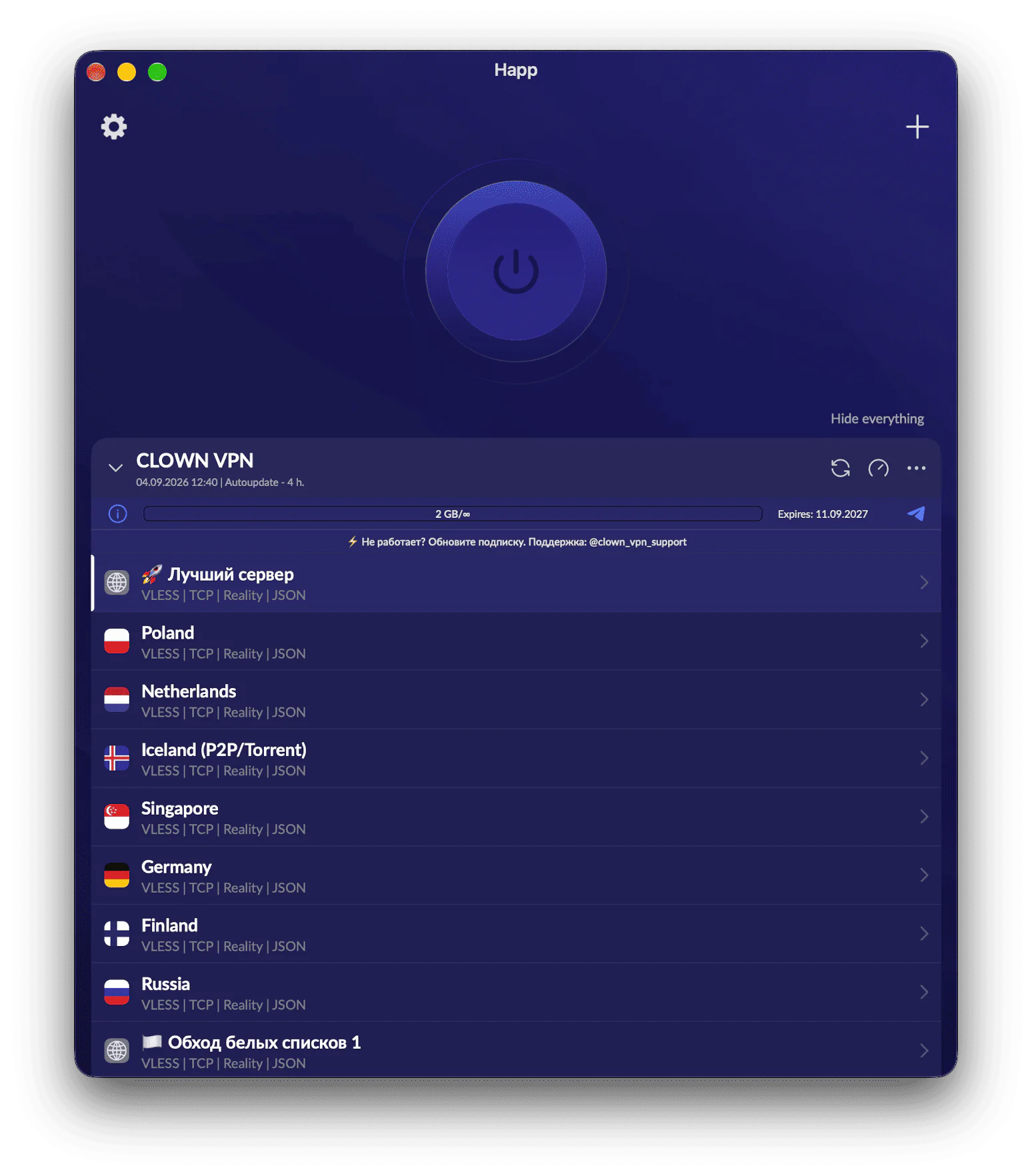
برای بزرگنمایی کلیک کنید به سرور وصل شوید
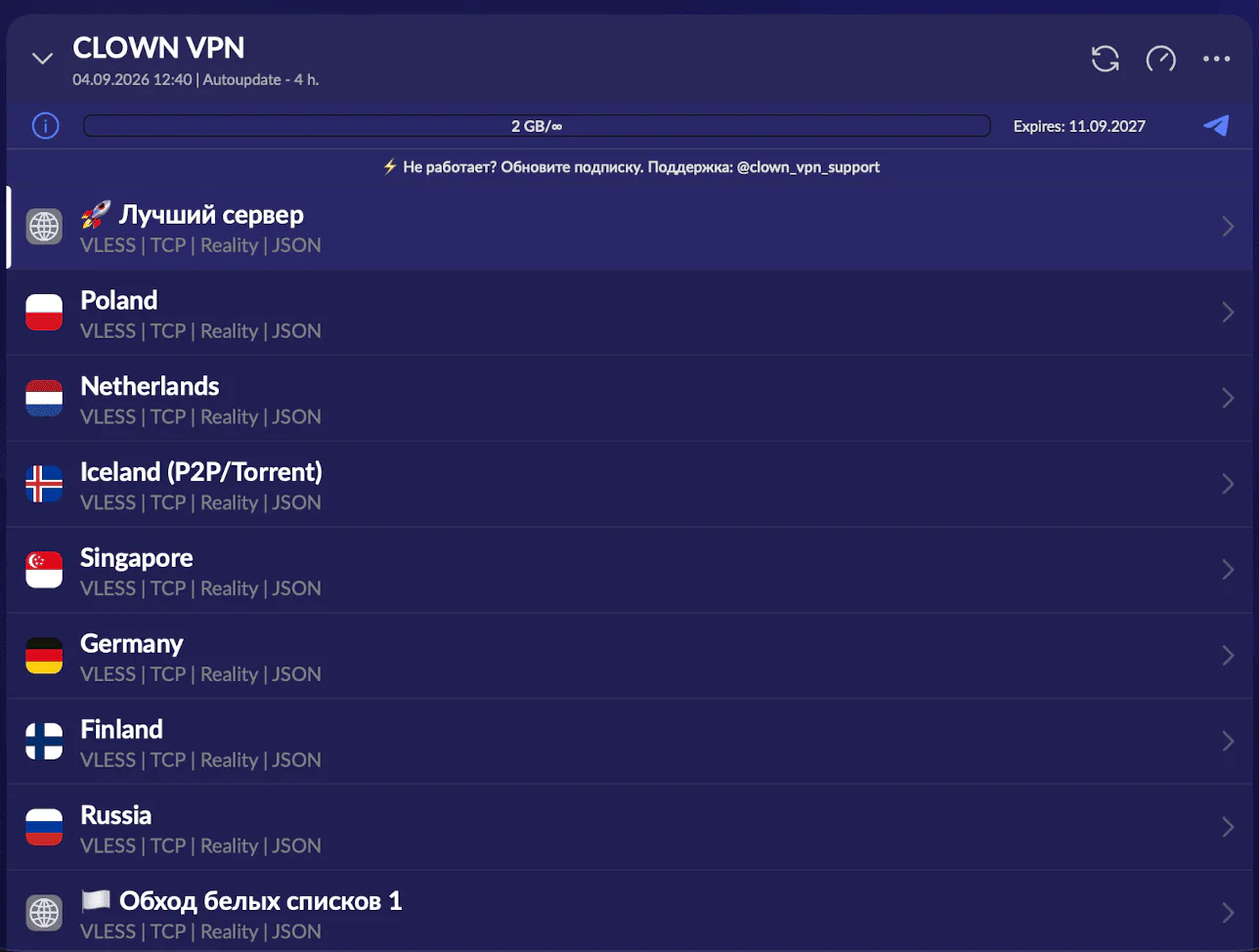
لوکیشن دلخواه را انتخاب کنید، سپس دکمه بزرگ اتصال را بزنید.
اگر اتصال برقرار نشد، اشتراک را بهروز کنید و سرور دیگری را امتحان کنید.
برای بزرگنمایی کلیک کنید 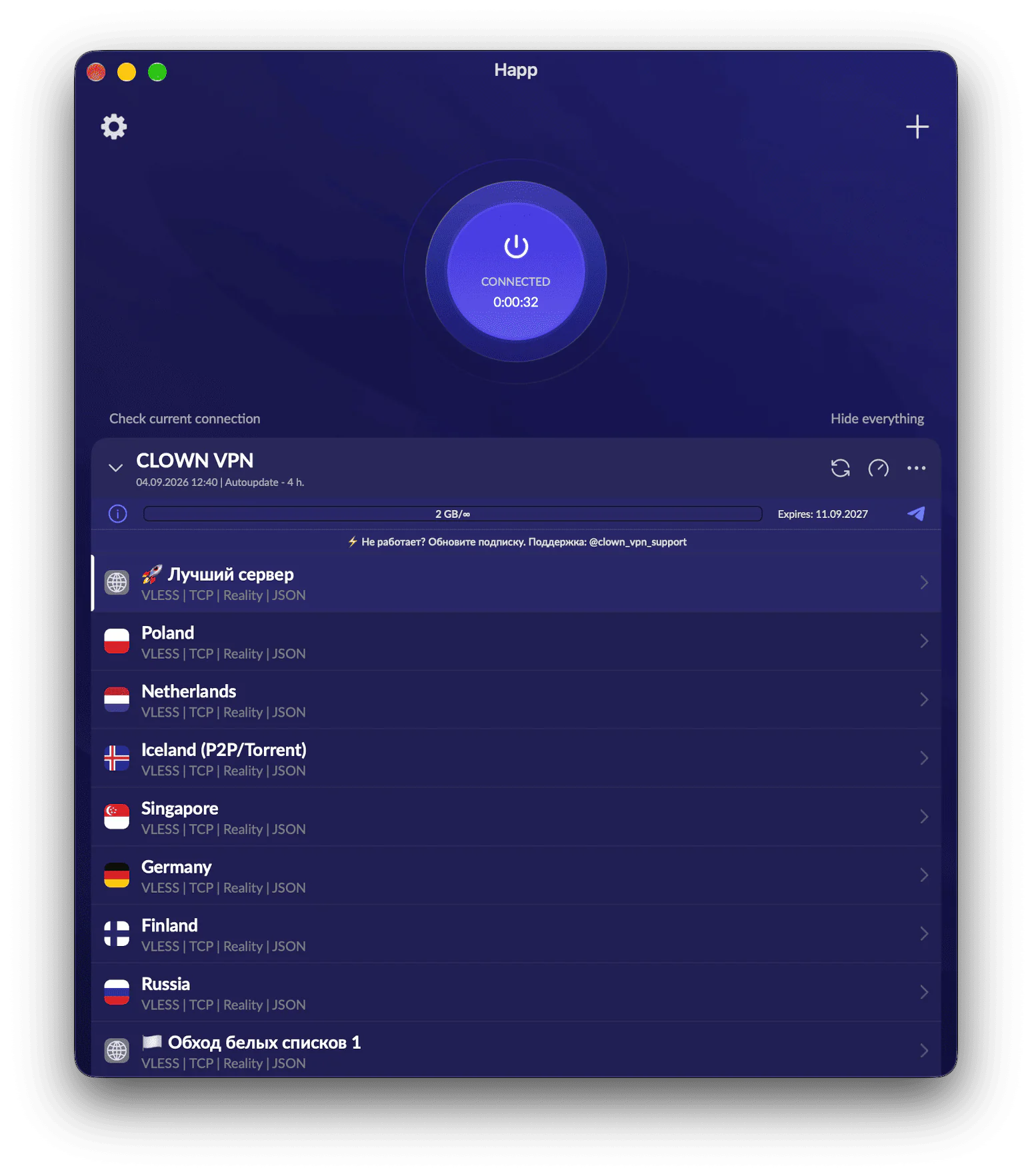
برای بزرگنمایی کلیک کنید
اتصال برقرار نشد؟
اشتراک را در برنامه بهروز کنید. اگر کمکی نکرد، به پشتیبانی پیام دهید و دستگاه، برنامه و اپراتور یا سرویسدهنده اینترنت خود را ذکر کنید.
اتصال با Throne
اگر برنامه از قبل نصب است، از مرحله 3 شروع کنید.
Throne را دانلود کنید
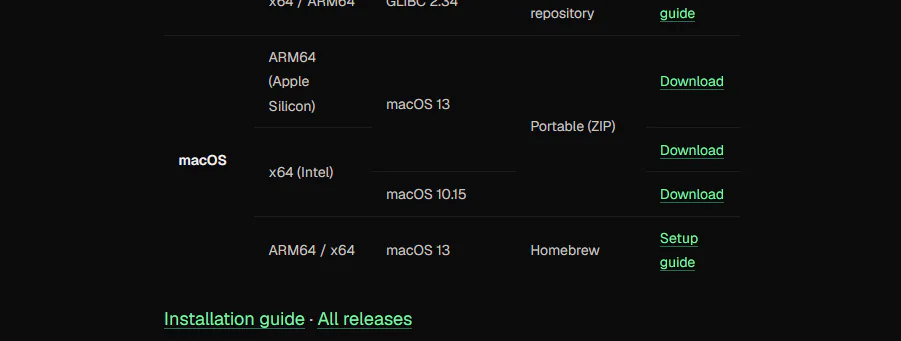
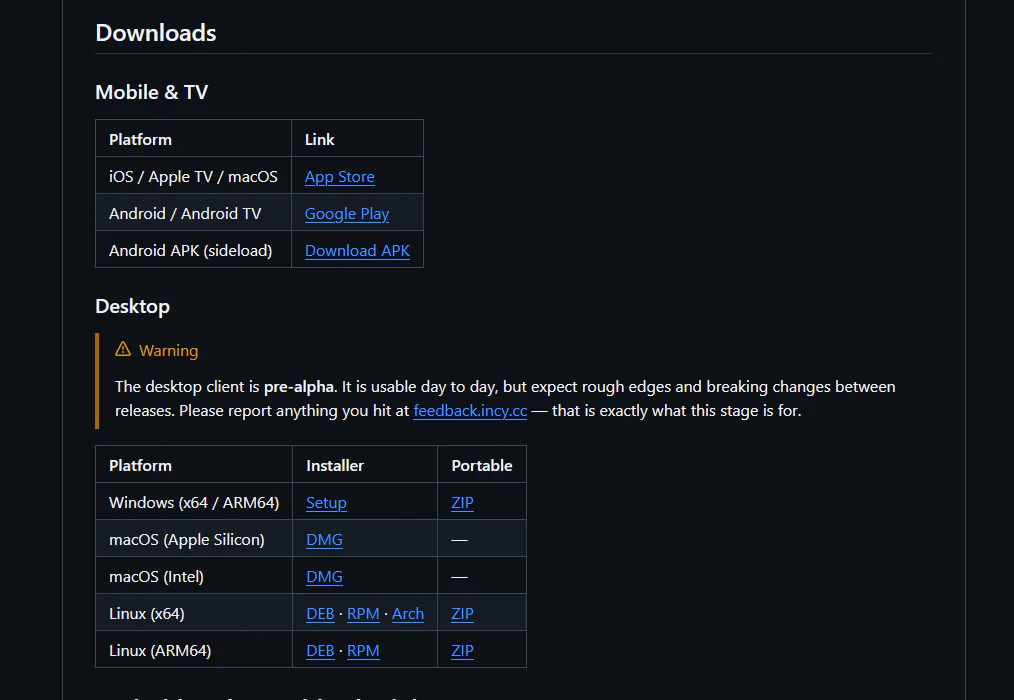
در صفحه رسمی، نسخه ARM64 برای Mac با پردازنده Apple Silicon یا نسخه x64 برای Mac با پردازنده Intel را انتخاب کنید.
میتوانید نسخه Portable را بهصورت آرشیو ZIP دانلود کنید یا طبق دستورالعمل همان صفحه از طریق Homebrew نصب کنید.
برای بزرگنمایی کلیک کنید برنامه را نصب و باز کنید
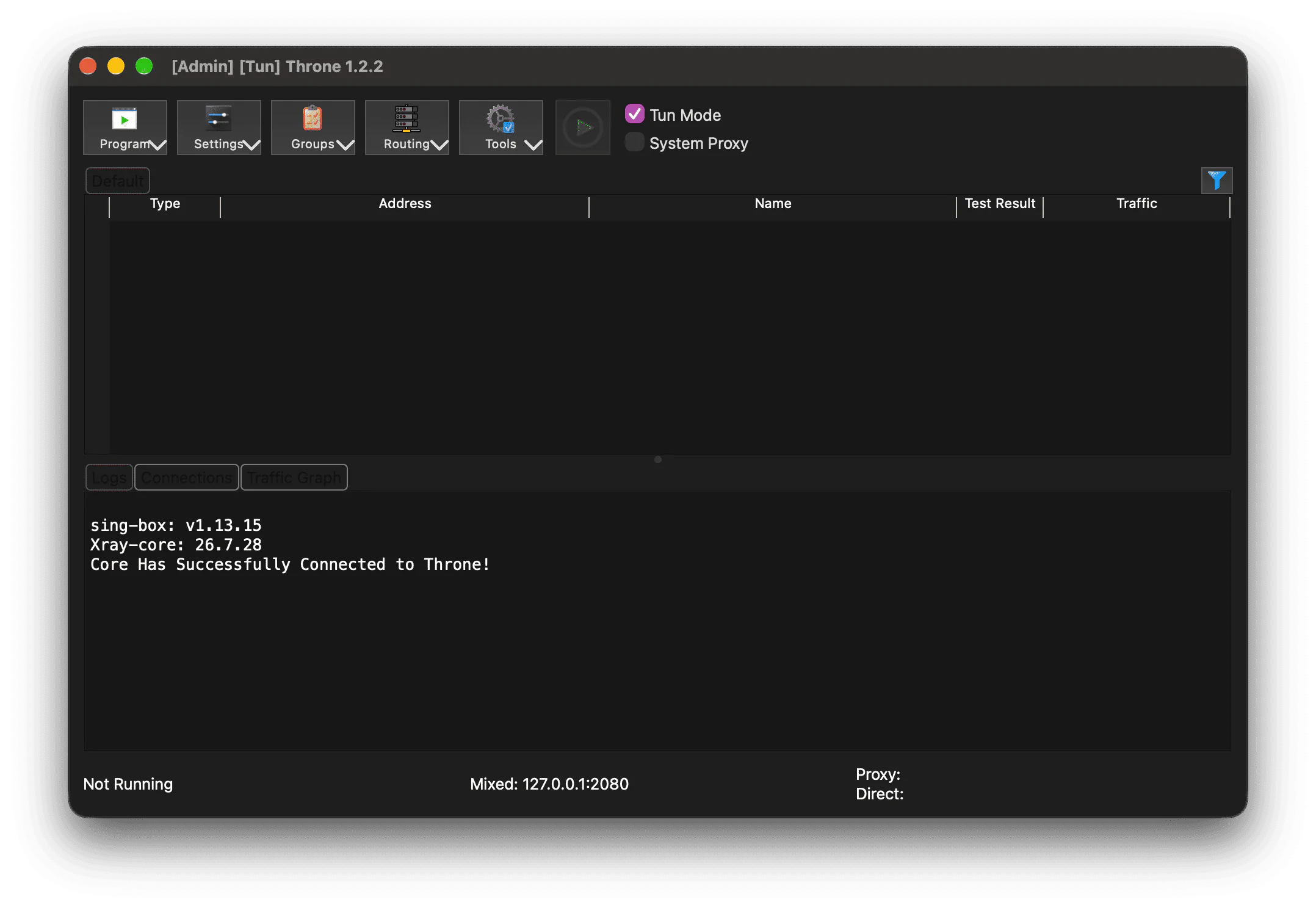
آرشیو دانلودشده را از حالت فشرده خارج کنید، Throne را به پوشه “Applications” (برنامهها) منتقل کنید و برنامه را اجرا کنید.
در اولین اجرا، macOS ممکن است اجازه بخواهد. آن را تأیید کنید تا حالت TUN بتواند کار کند.
برای بزرگنمایی کلیک کنید ربات Telegram را اجرا کنید
ربات @clown_sbp_bot را در Telegram باز کنید و دستور /start را ارسال کنید.
برای بزرگنمایی کلیک کنید به «🔑 Мой доступ» (دسترسی من) بروید
پس از دستور /start، در منوی ربات بخش «🔑 Мой доступ» (دسترسی من) را انتخاب کنید.
برای بزرگنمایی کلیک کنید لینک اتصال را کپی کنید
لینک خود را کامل کپی کنید — برای افزودن اشتراک به آن نیاز دارید.
برای بزرگنمایی کلیک کنید پروفایل را به Throne اضافه کنید
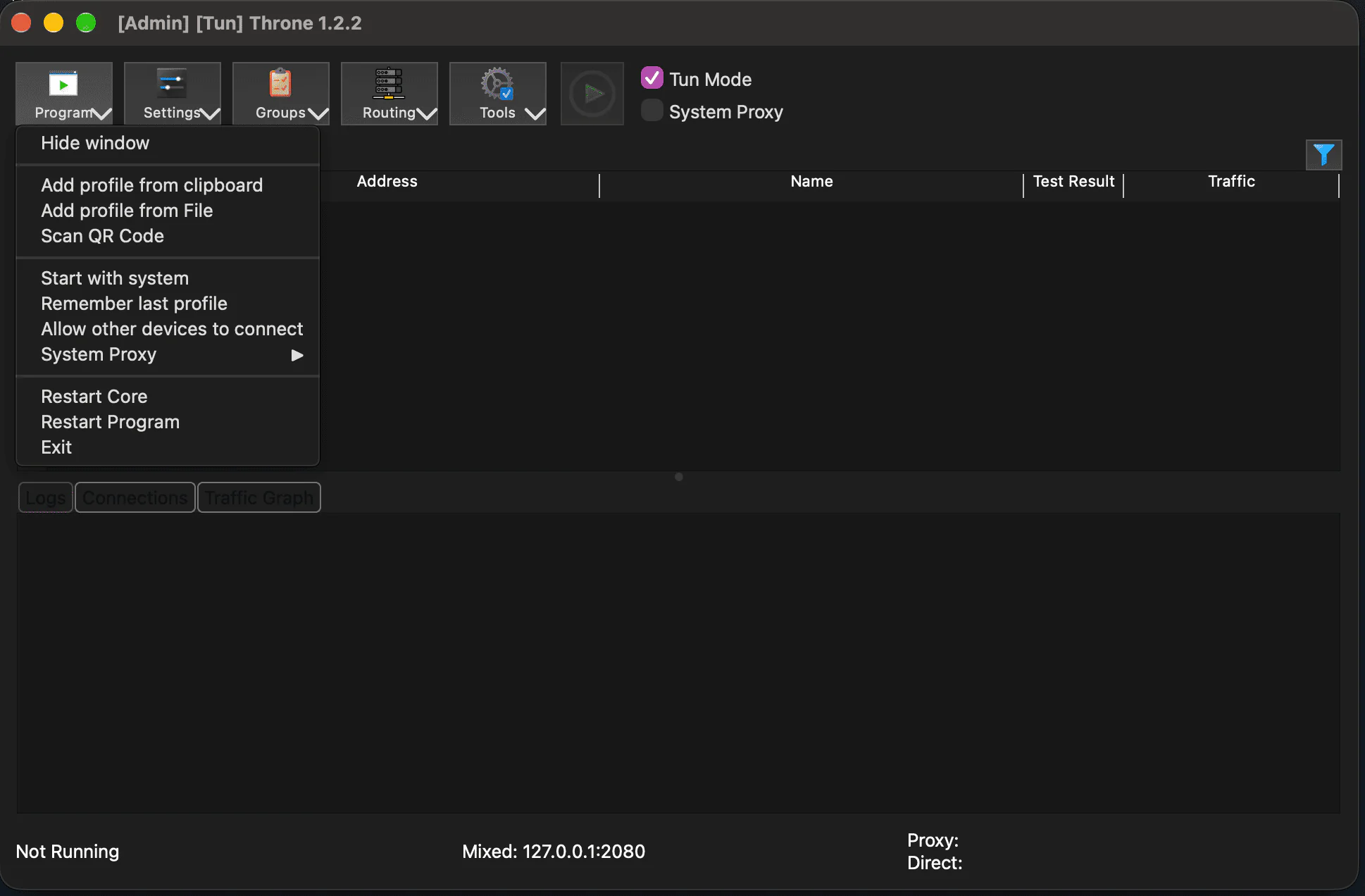
منوی “Program” (برنامه) را باز کنید و گزینه “Add profile from clipboard” (افزودن پروفایل از کلیپبورد) را انتخاب کنید.
پیش از افزودن پروفایل، لینک را از بخش «🔑 Мой доступ» (دسترسی من) کپی کنید.
برای بزرگنمایی کلیک کنید ارسال HWID را فعال کنید
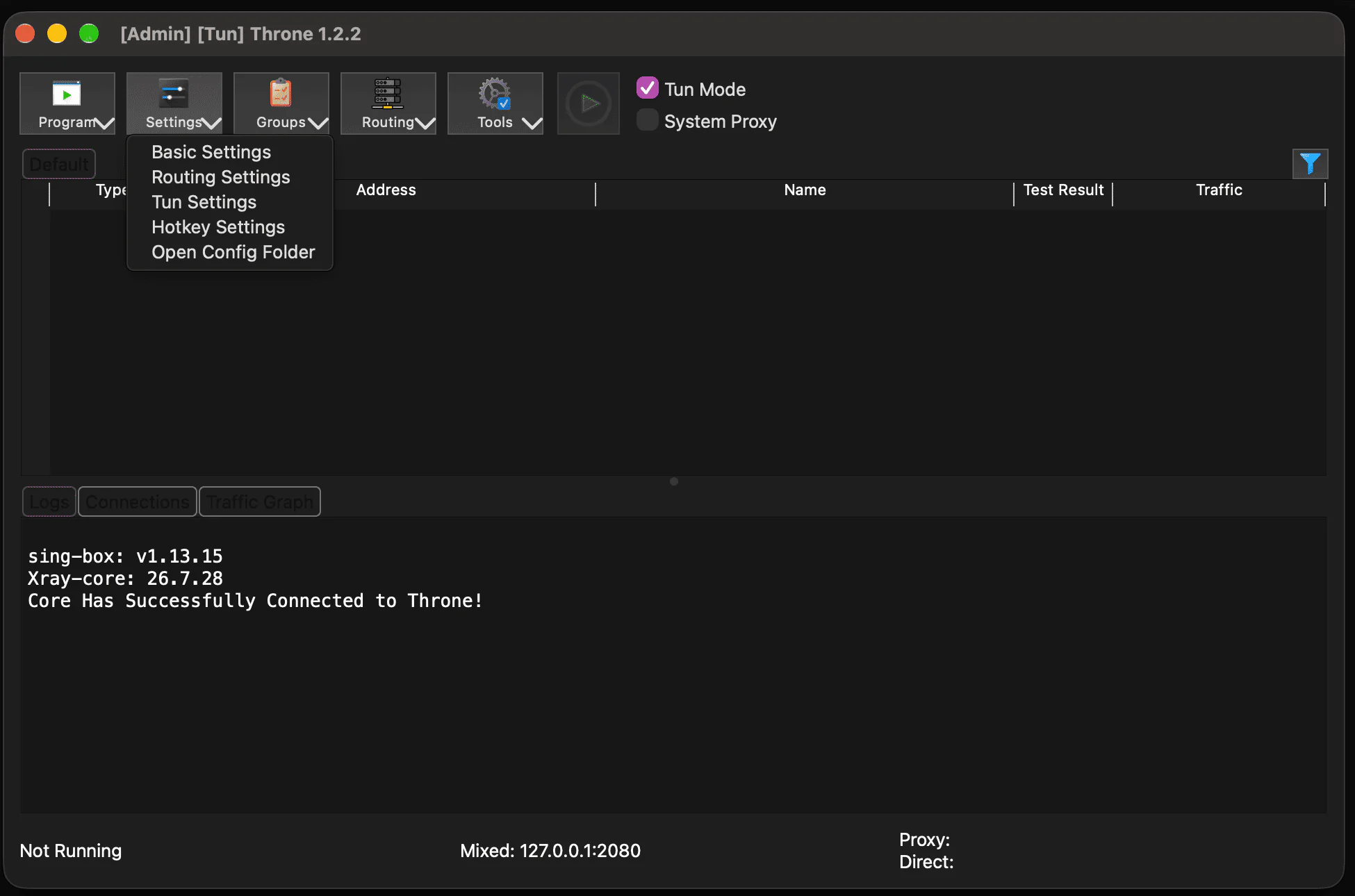
پس از افزودن اشتراک، تنظیمات برنامه را باز کنید:
- در منوی “Settings” (تنظیمات)، گزینه “Basic Settings” (تنظیمات پایه) را انتخاب کنید؛
- تب “Subscription” (اشتراک) را باز کنید؛
- گزینه “Enable sending HWID, device model, and OS version when updating subscription” (ارسال HWID، مدل دستگاه و نسخه سیستمعامل هنگام بهروزرسانی اشتراک) را فعال کنید؛
- روی “OK” (تأیید) بزنید، سپس اشتراک را بهروز کنید.
برای بزرگنمایی کلیک کنید 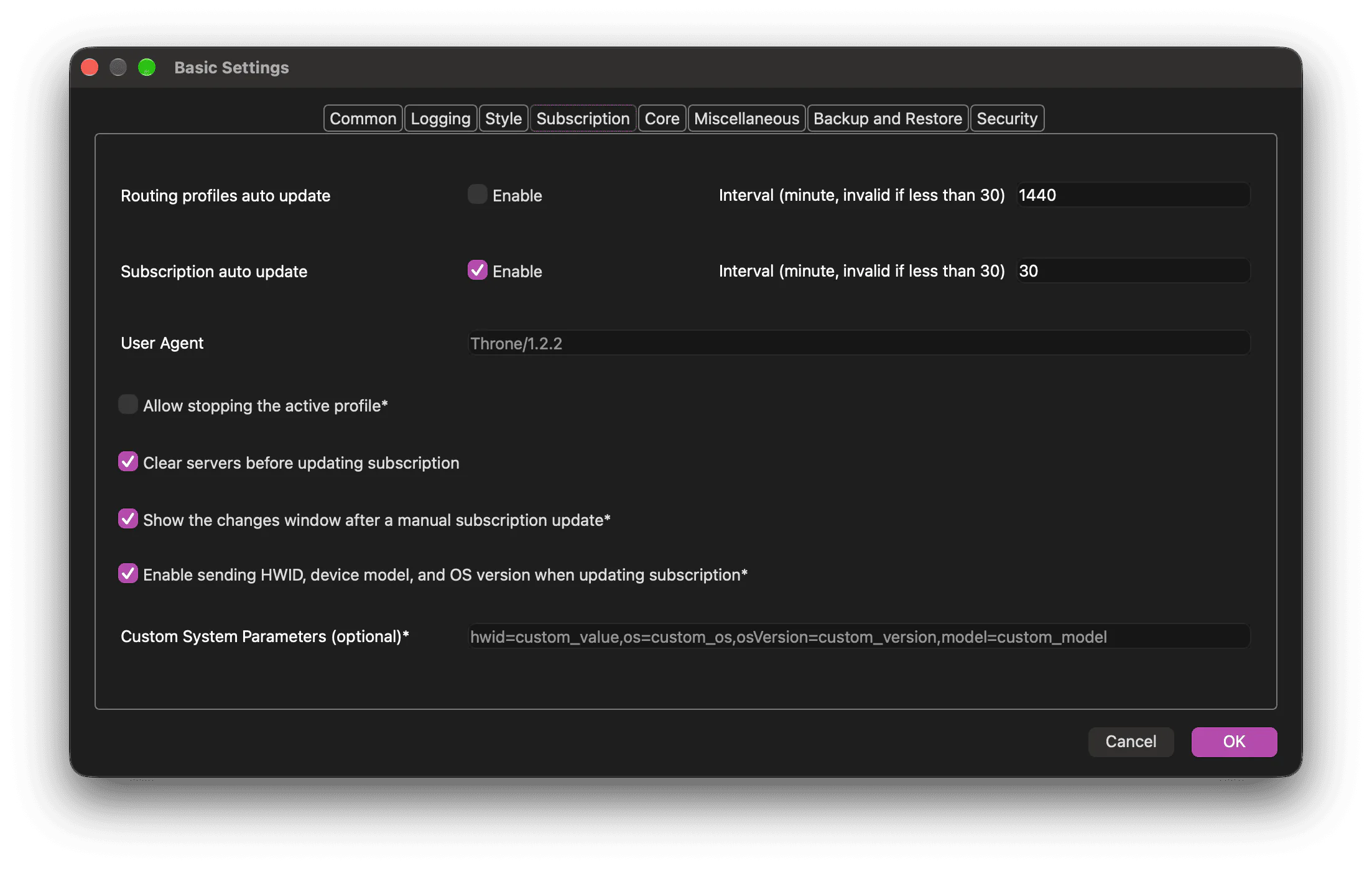
برای بزرگنمایی کلیک کنید به سرور وصل شوید
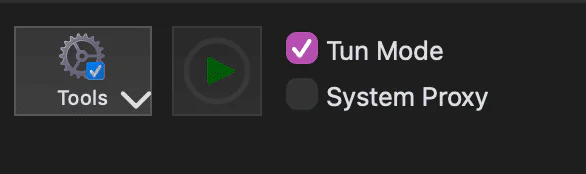
یک سرور را انتخاب کنید، “Tun Mode” (حالت Tun) را روشن نگه دارید و دکمه شروع را بزنید.
اگر macOS رمز عبور سیستم یا اجازه تغییر تنظیمات شبکه را خواست، آن را تأیید کنید.
برای بزرگنمایی کلیک کنید
اتصال برقرار نشد؟
اشتراک را در برنامه بهروز کنید. اگر کمکی نکرد، به پشتیبانی پیام دهید و دستگاه، برنامه و اپراتور یا سرویسدهنده اینترنت خود را ذکر کنید.
اتصال با INCY
اگر برنامه از قبل نصب است، از مرحله 2 شروع کنید.
INCY را روی Mac نصب کنید
فایل DMG مناسب INCY برای Apple Silicon یا Intel را از مخزن رسمی دانلود کنید، برنامه را نصب کنید و آن را باز کنید.
اگر macOS برای باز کردن برنامه اجازه خواست، مطمئن شوید فایل از مخزن رسمی دانلود شده و آن را تأیید کنید.
برای بزرگنمایی کلیک کنید ربات Telegram را اجرا کنید
ربات @clown_sbp_bot را در Telegram باز کنید و دستور /start را ارسال کنید.
برای بزرگنمایی کلیک کنید به «🔑 Мой доступ» (دسترسی من) بروید
پس از دستور /start، در منوی ربات بخش «🔑 Мой доступ» (دسترسی من) را انتخاب کنید.
برای بزرگنمایی کلیک کنید لینک اتصال را کپی کنید
لینک خود را کامل کپی کنید — برای افزودن اشتراک به آن نیاز دارید.
برای بزرگنمایی کلیک کنید اشتراک را اضافه کنید و سرور را انتخاب کنید
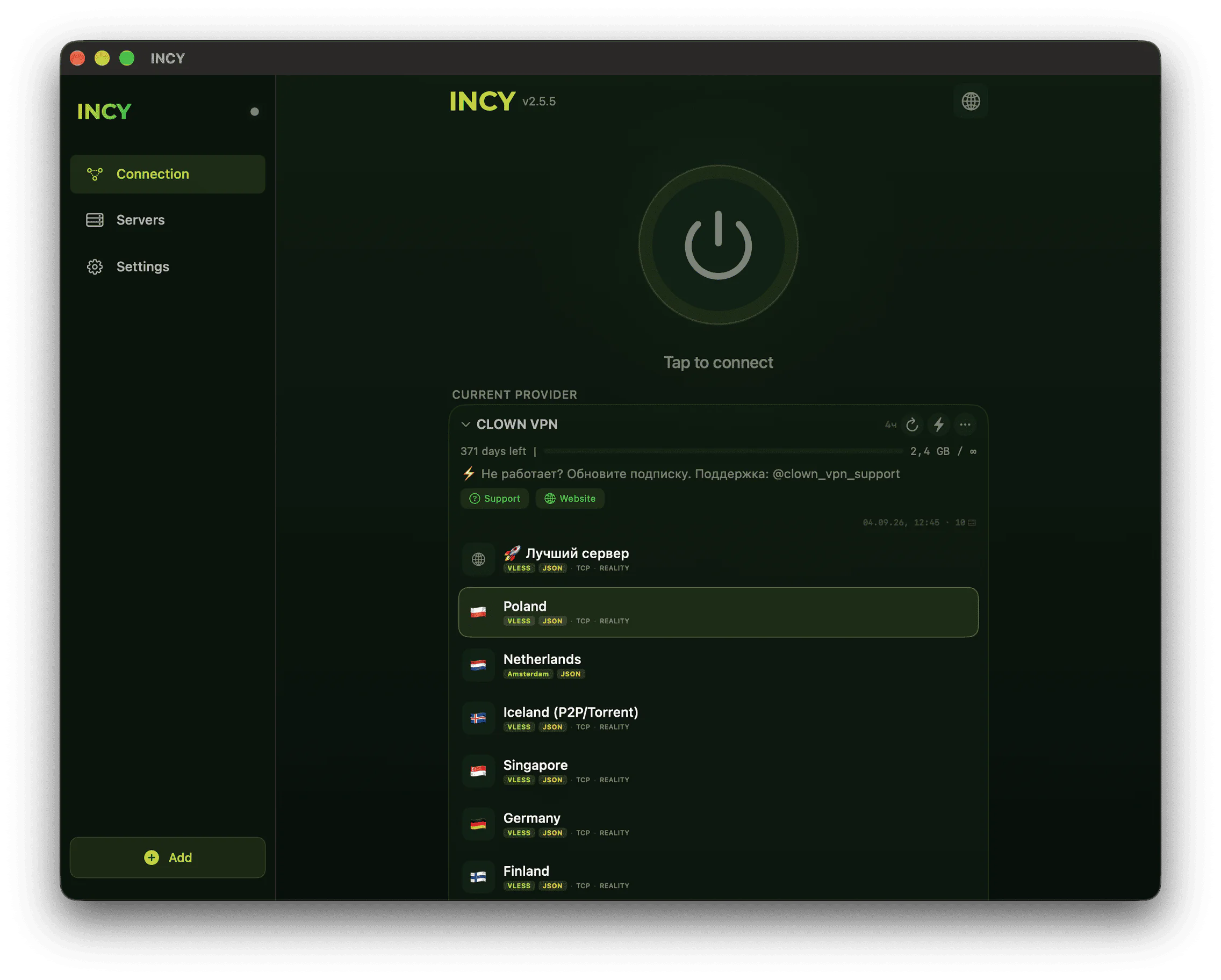
به INCY برگردید و روی “Paste” (جایگذاری) بزنید تا لینک کپیشده را اضافه کنید.
- منتظر بمانید تا اشتراک CLOWN VPN و فهرست سرورها ظاهر شود؛
- لوکیشن دلخواه را انتخاب کنید؛
- دکمه بزرگ اتصال را بزنید.
در اولین اتصال، درخواست سیستم macOS برای افزودن پیکربندی VPN را تأیید کنید.
برای بزرگنمایی کلیک کنید
اتصال برقرار نشد؟
اشتراک را در برنامه بهروز کنید. اگر کمکی نکرد، به پشتیبانی پیام دهید و دستگاه، برنامه و اپراتور یا سرویسدهنده اینترنت خود را ذکر کنید.