
Инструкция · macOS
Как подключить VPN на Mac
Установите подходящее приложение, получите ссылку в Telegram-боте и добавьте её в приложение. Скриншоты покажут, куда нажимать на каждом шаге.
Выберите приложение
Выберите Happ, Throne или INCY.
Подключение через Happ
Если приложение уже установлено, начните с шага 2.
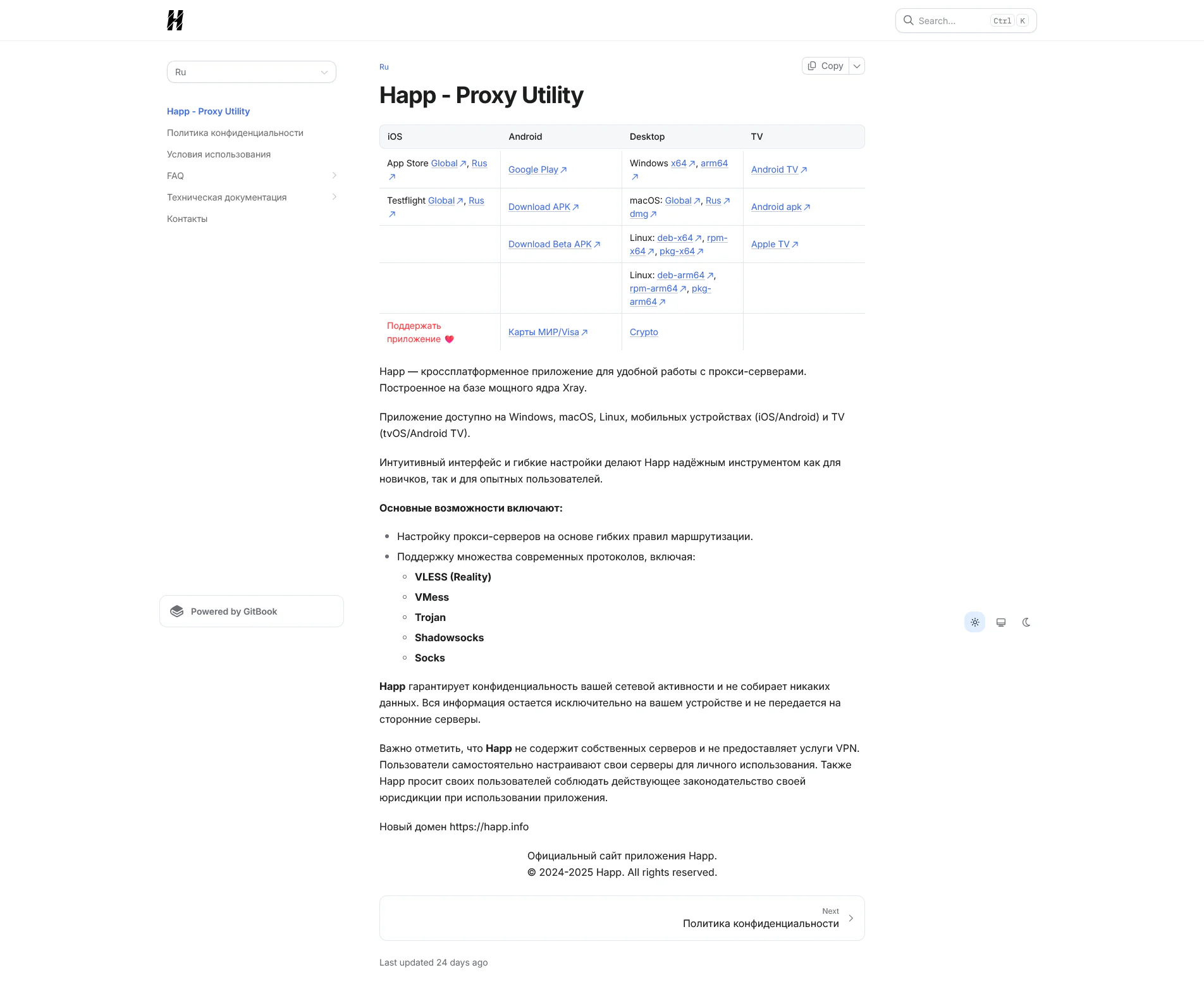
Установите Happ на Mac
Скачайте Happ для macOS с официального сайта, установите приложение и откройте его.
Если macOS запросит разрешение на открытие приложения или добавление VPN-конфигурации, подтвердите действие.
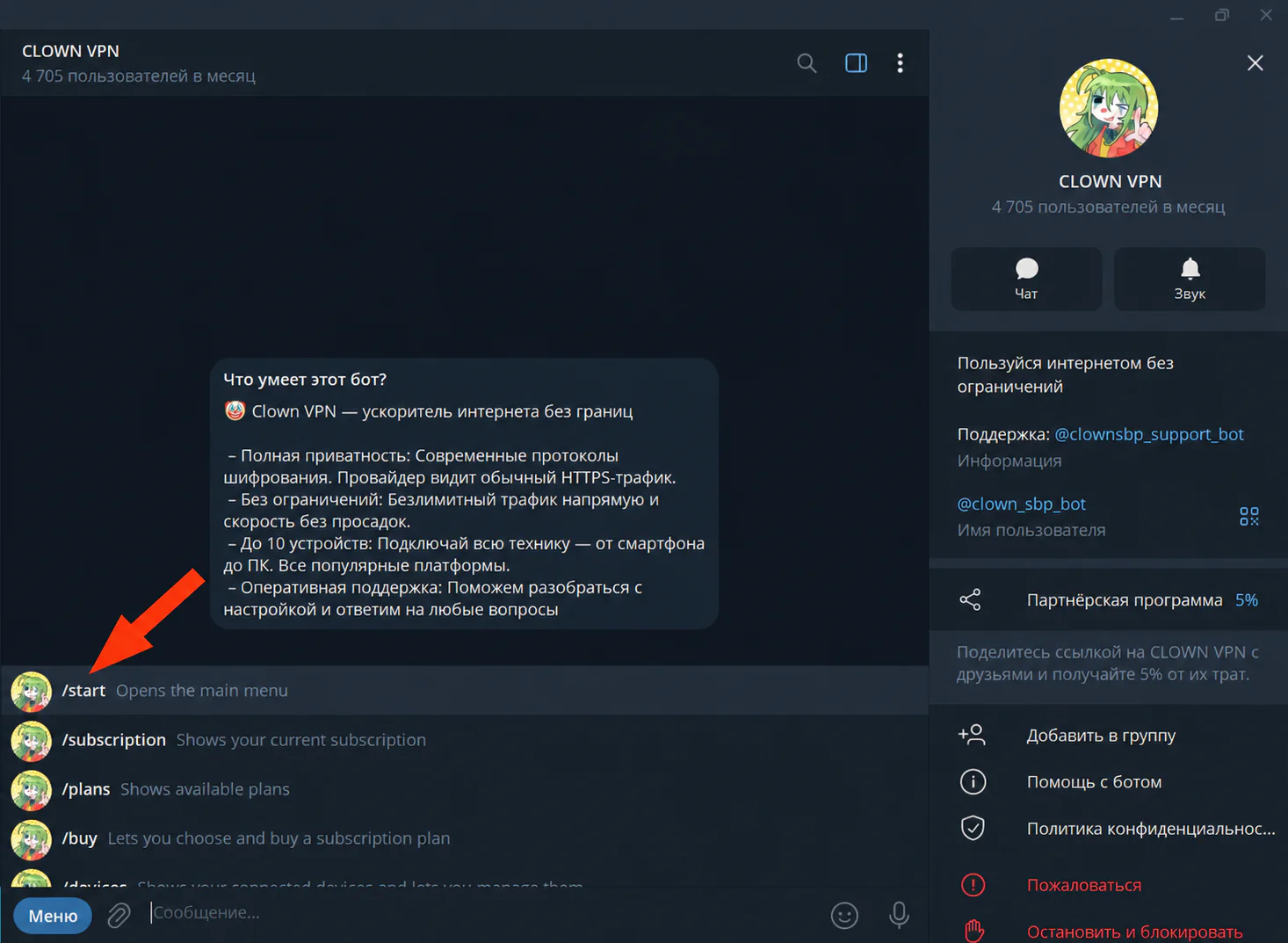
Нажмите, чтобы открыть скриншот крупнее Запустите Telegram-бота
Откройте бот @clown_sbp_bot в Telegram и выберите команду /start.
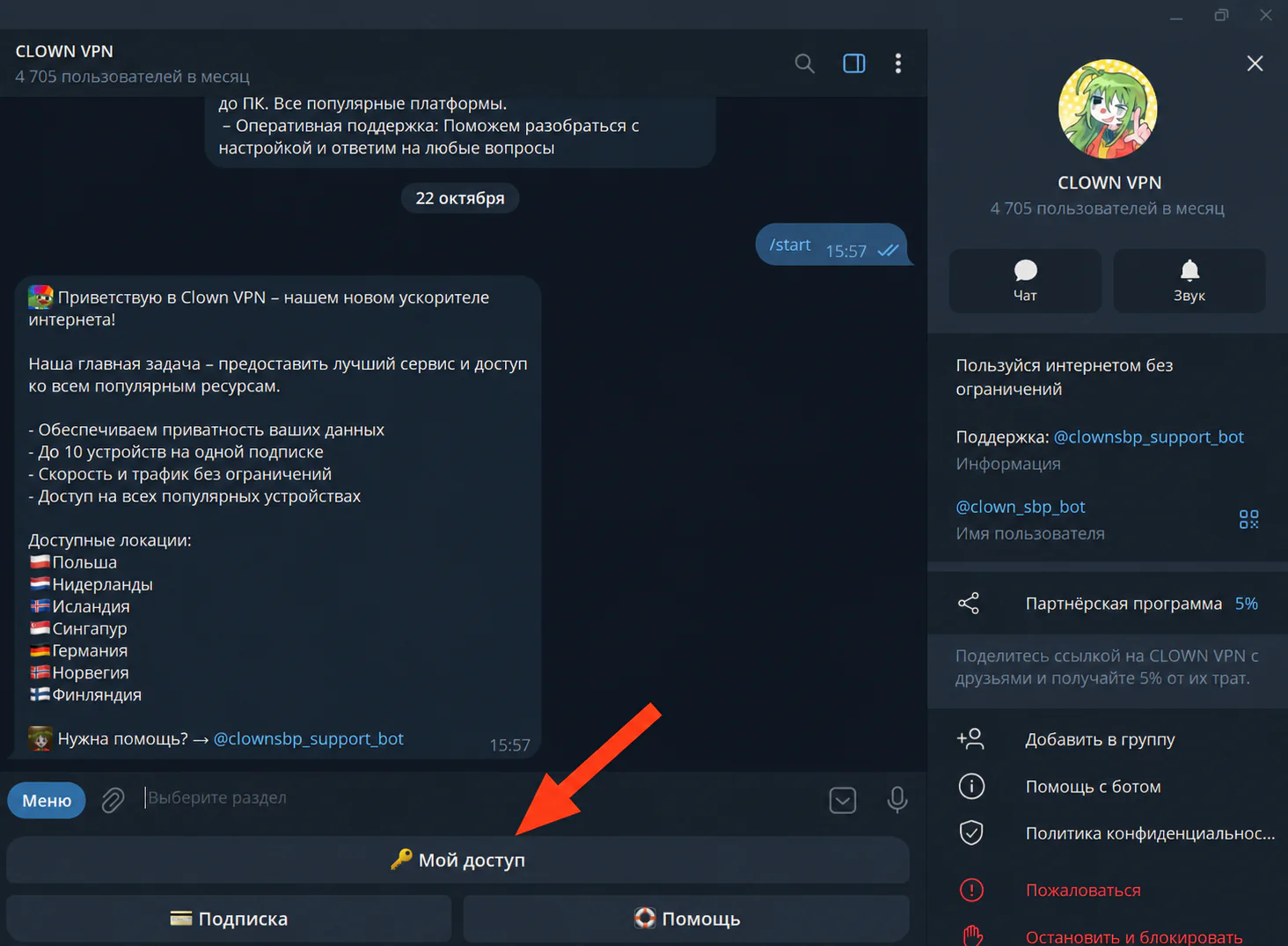
Нажмите, чтобы открыть скриншот крупнее Перейдите в «🔑 Мой доступ»
После команды /start в меню бота выберите раздел «🔑 Мой доступ».
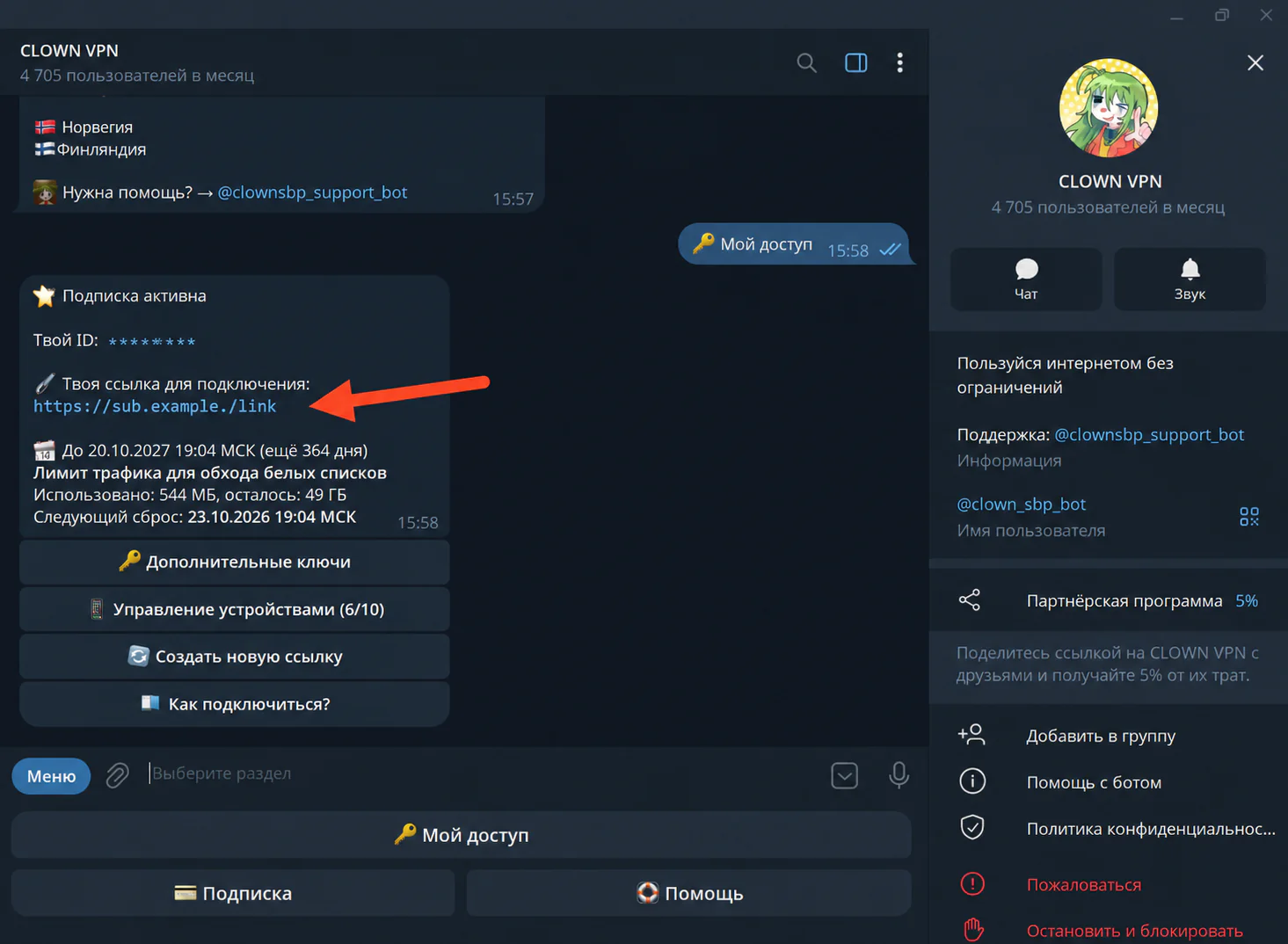
Нажмите, чтобы открыть скриншот крупнее Скопируйте ссылку для подключения
Скопируйте вашу ссылку полностью — она понадобится для добавления подписки.
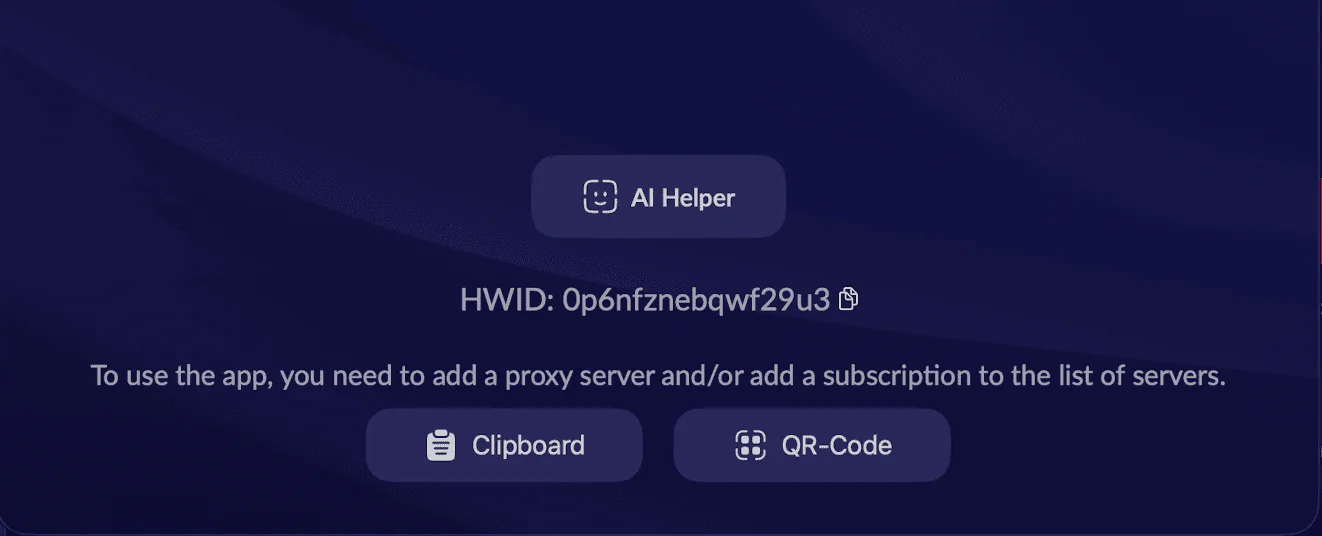
Нажмите, чтобы открыть скриншот крупнее Добавьте подписку в Happ
Вернитесь в Happ и нажмите «Clipboard», чтобы вставить скопированную ссылку.
После импорта в приложении появится список доступных серверов.
Нажмите, чтобы открыть скриншот крупнее 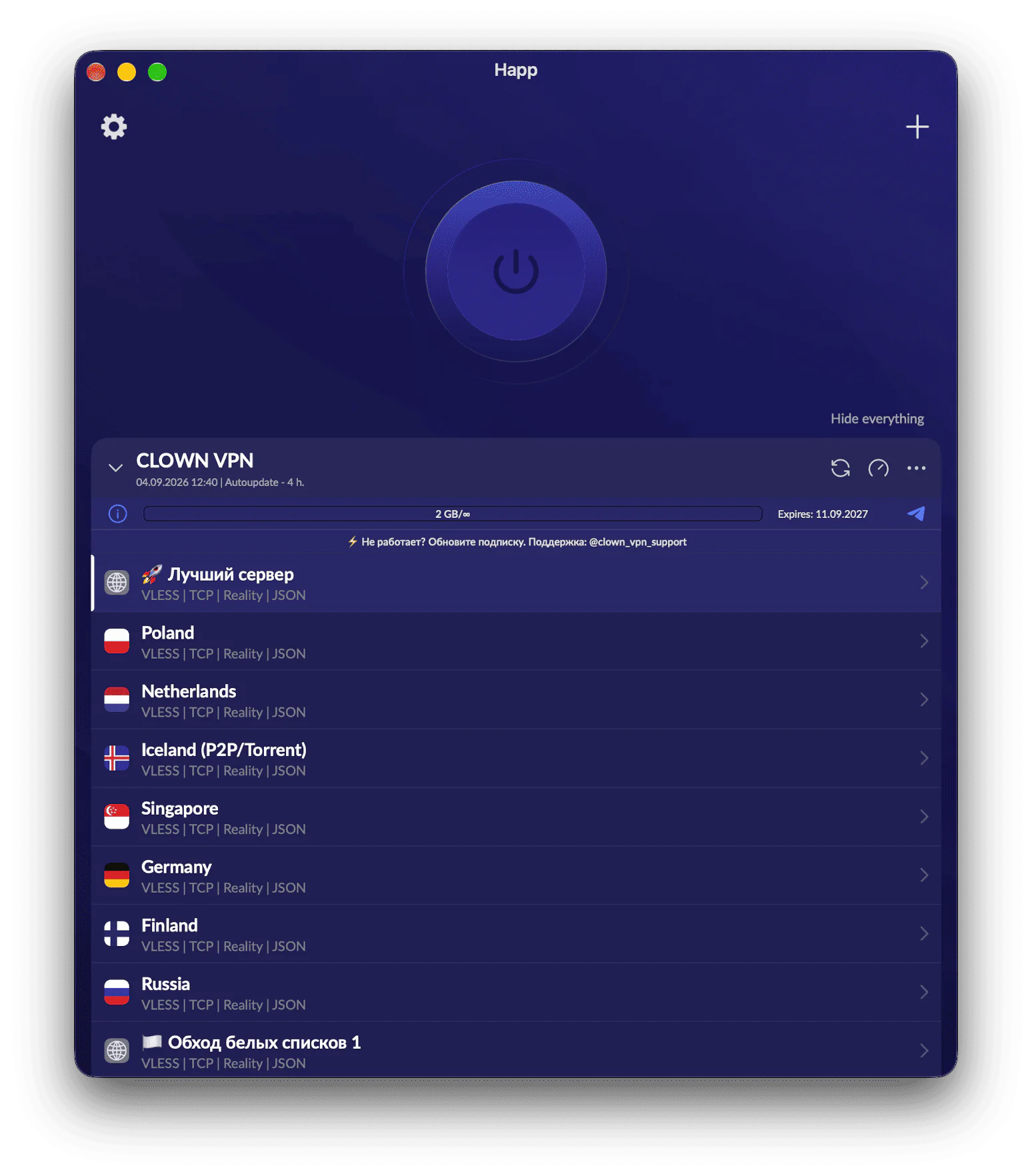
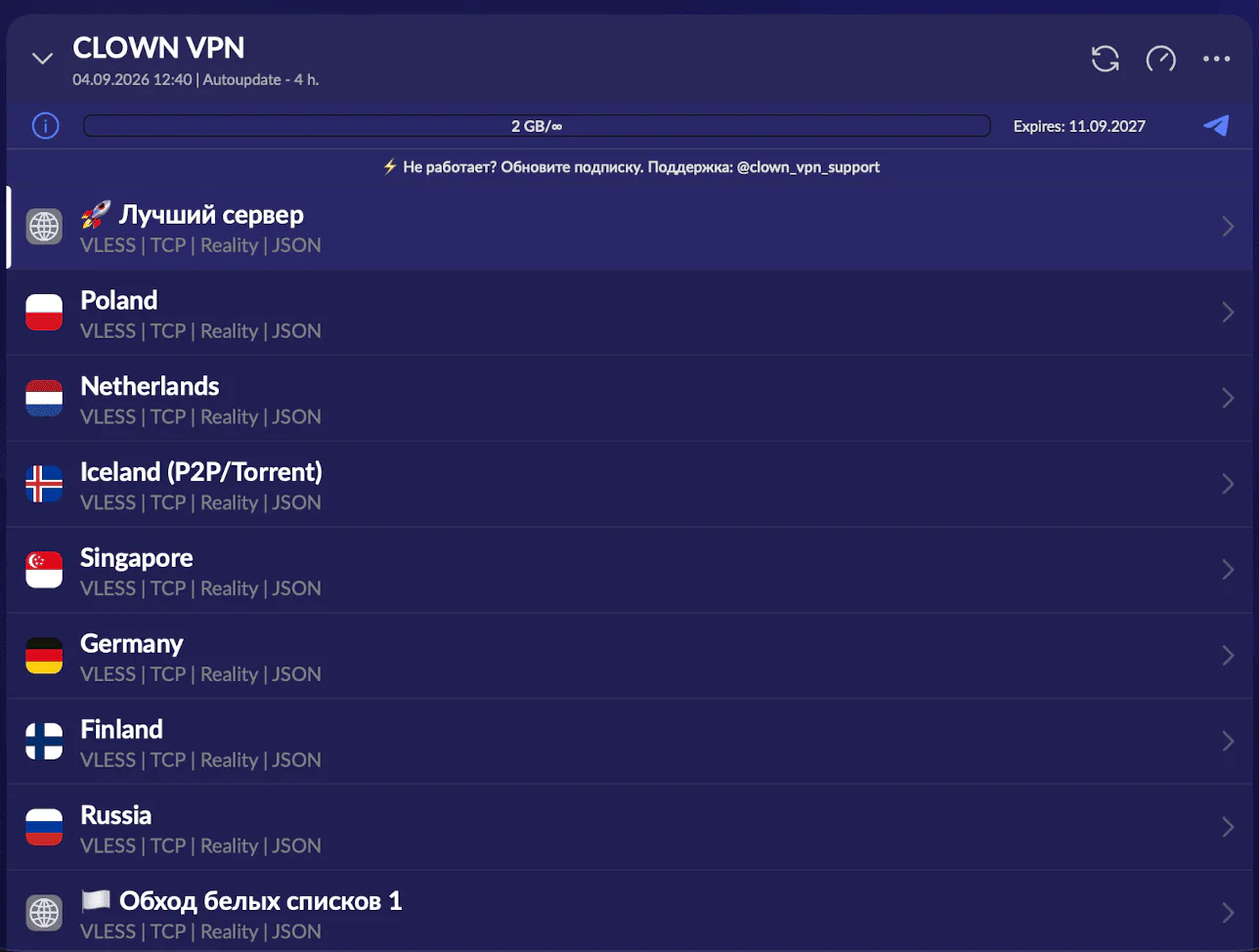
Нажмите, чтобы открыть скриншот крупнее Подключитесь к серверу
Выберите нужную локацию, затем нажмите большую кнопку подключения.
Если соединение не устанавливается, обновите подписку и попробуйте другой сервер.
Нажмите, чтобы открыть скриншот крупнее 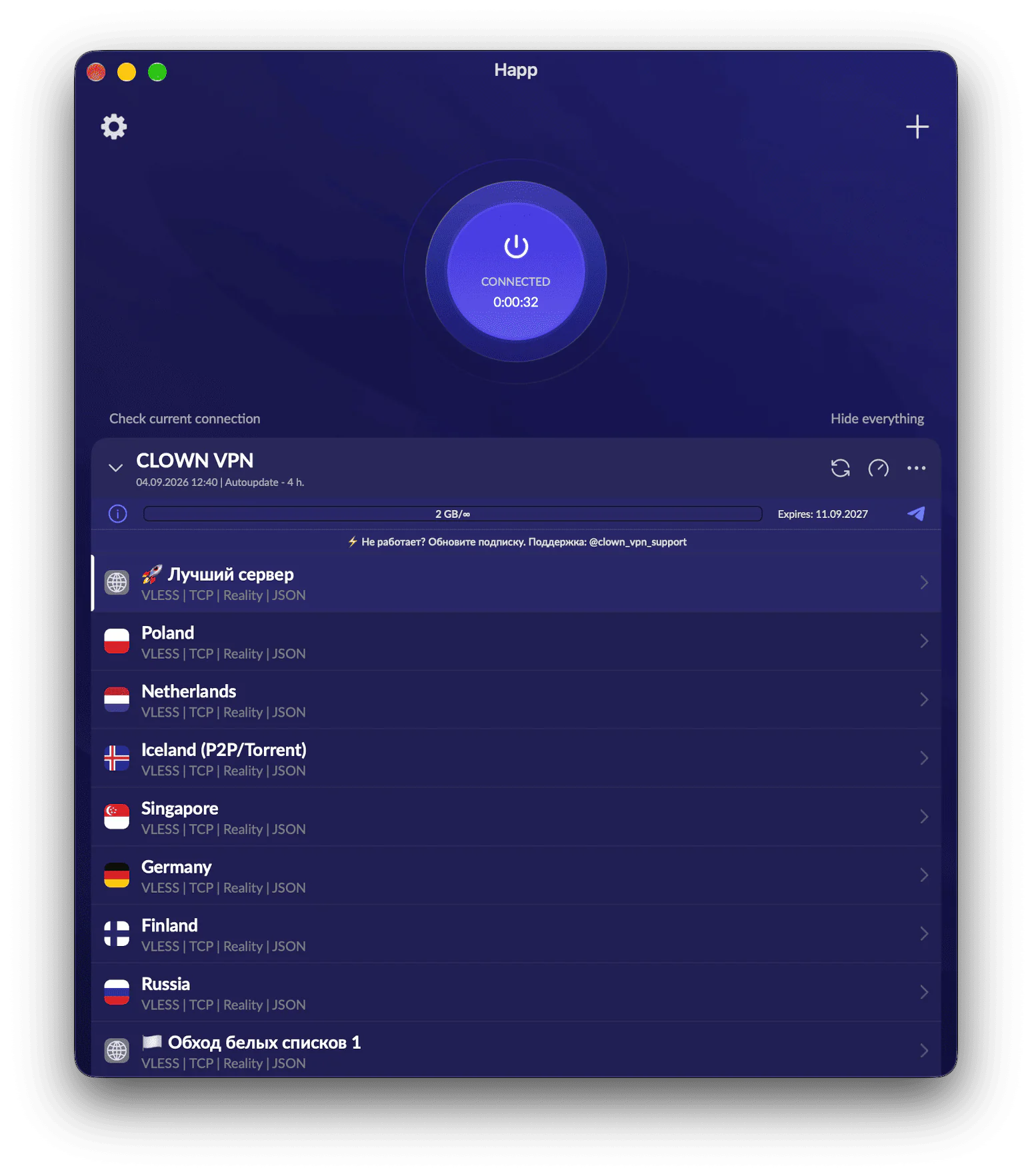
Нажмите, чтобы открыть скриншот крупнее
Не получилось подключиться?
Обновите подписку в приложении. Если это не помогло, напишите в поддержку и укажите устройство, приложение и оператора связи.
Подключение через Throne
Если приложение уже установлено, начните с шага 3.
Скачайте Throne
На официальной странице выберите версию ARM64 для Mac с Apple Silicon или x64 для Mac с процессором Intel.
Можно скачать архив Portable (ZIP) или воспользоваться инструкцией по установке через Homebrew.
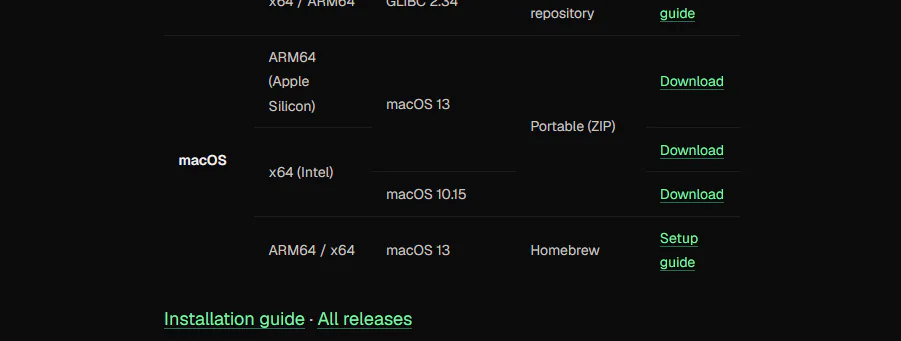
Нажмите, чтобы открыть скриншот крупнее Установите и откройте приложение
Распакуйте скачанный архив, перенесите Throne в «Программы» и запустите приложение.
При первом запуске macOS может запросить разрешение. Подтвердите его, чтобы режим TUN мог работать.
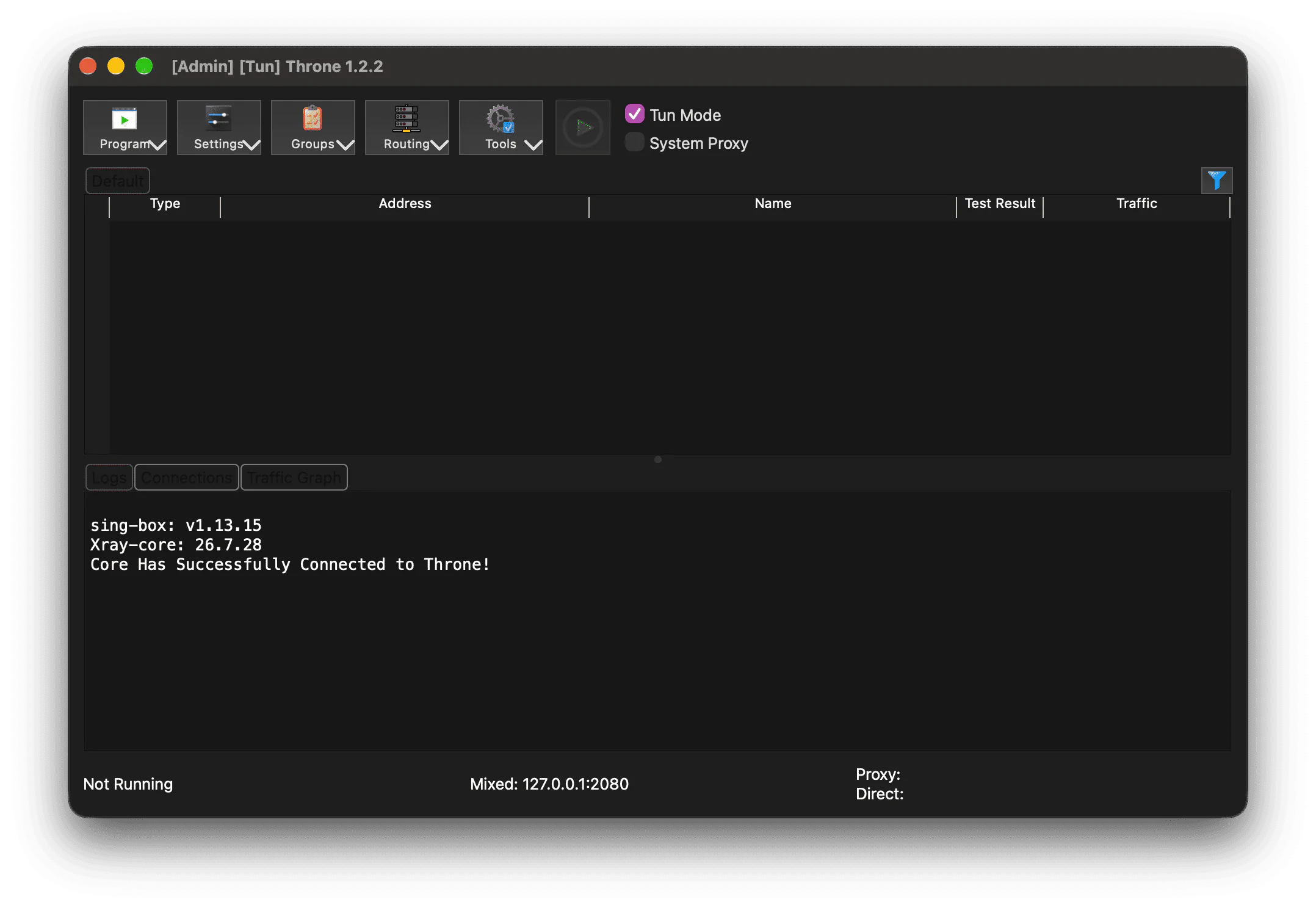
Нажмите, чтобы открыть скриншот крупнее Запустите Telegram-бота
Откройте бот @clown_sbp_bot в Telegram и выберите команду /start.
Нажмите, чтобы открыть скриншот крупнее Перейдите в «🔑 Мой доступ»
После команды /start в меню бота выберите раздел «🔑 Мой доступ».
Нажмите, чтобы открыть скриншот крупнее Скопируйте ссылку для подключения
Скопируйте вашу ссылку полностью — она понадобится для добавления подписки.
Нажмите, чтобы открыть скриншот крупнее Добавьте профиль в Throne
Откройте меню «Program» и выберите «Add profile from clipboard».
Ссылка должна быть скопирована из раздела «🔑 Мой доступ» перед добавлением профиля.
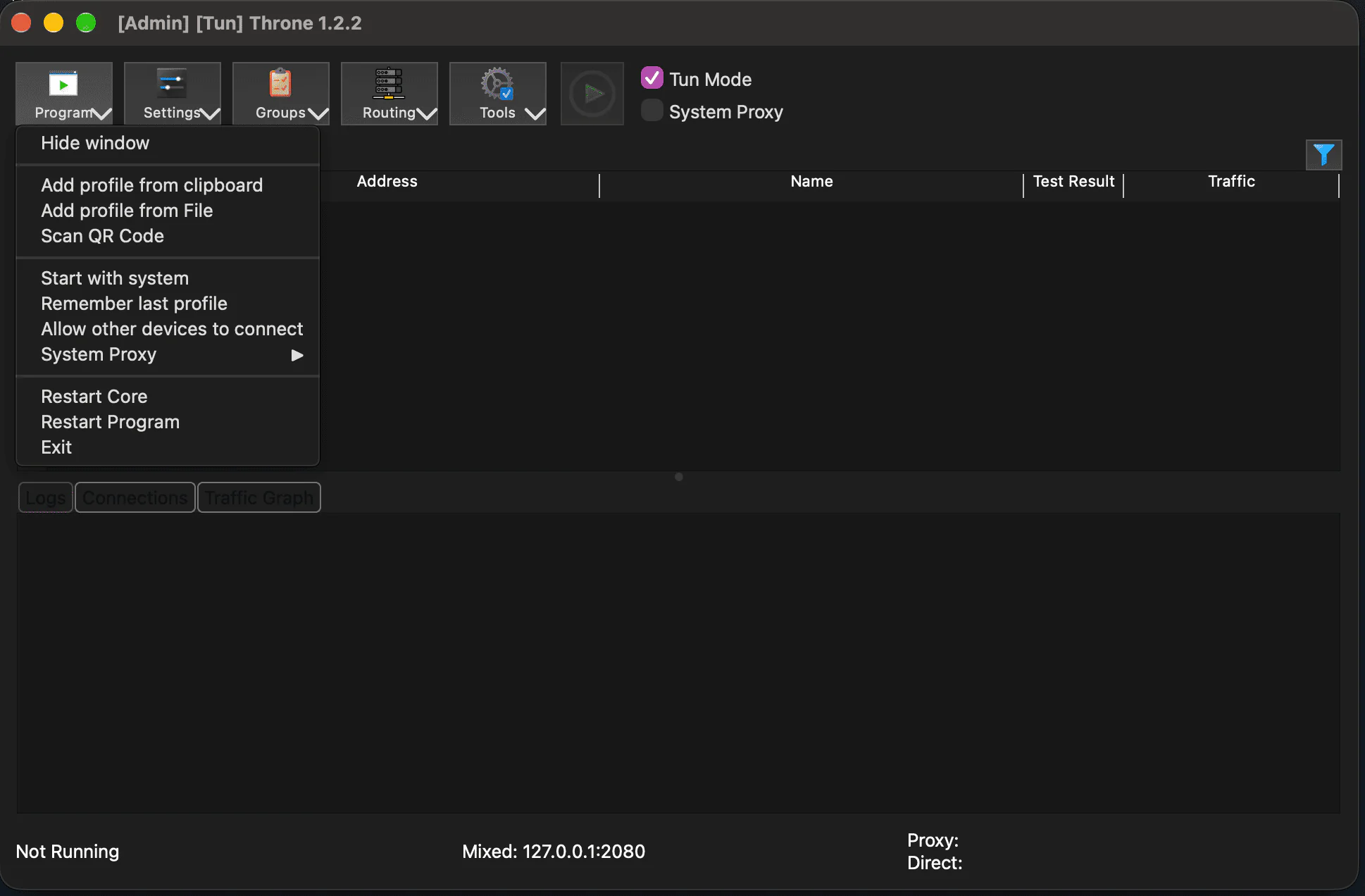
Нажмите, чтобы открыть скриншот крупнее Включите передачу HWID
После добавления подписки откройте настройки приложения:
- в меню «Settings» выберите «Basic Settings»;
- откройте вкладку «Subscription»;
- включите параметр «Enable sending HWID, device model, and OS version when updating subscription»;
- нажмите «OK», затем обновите подписку.
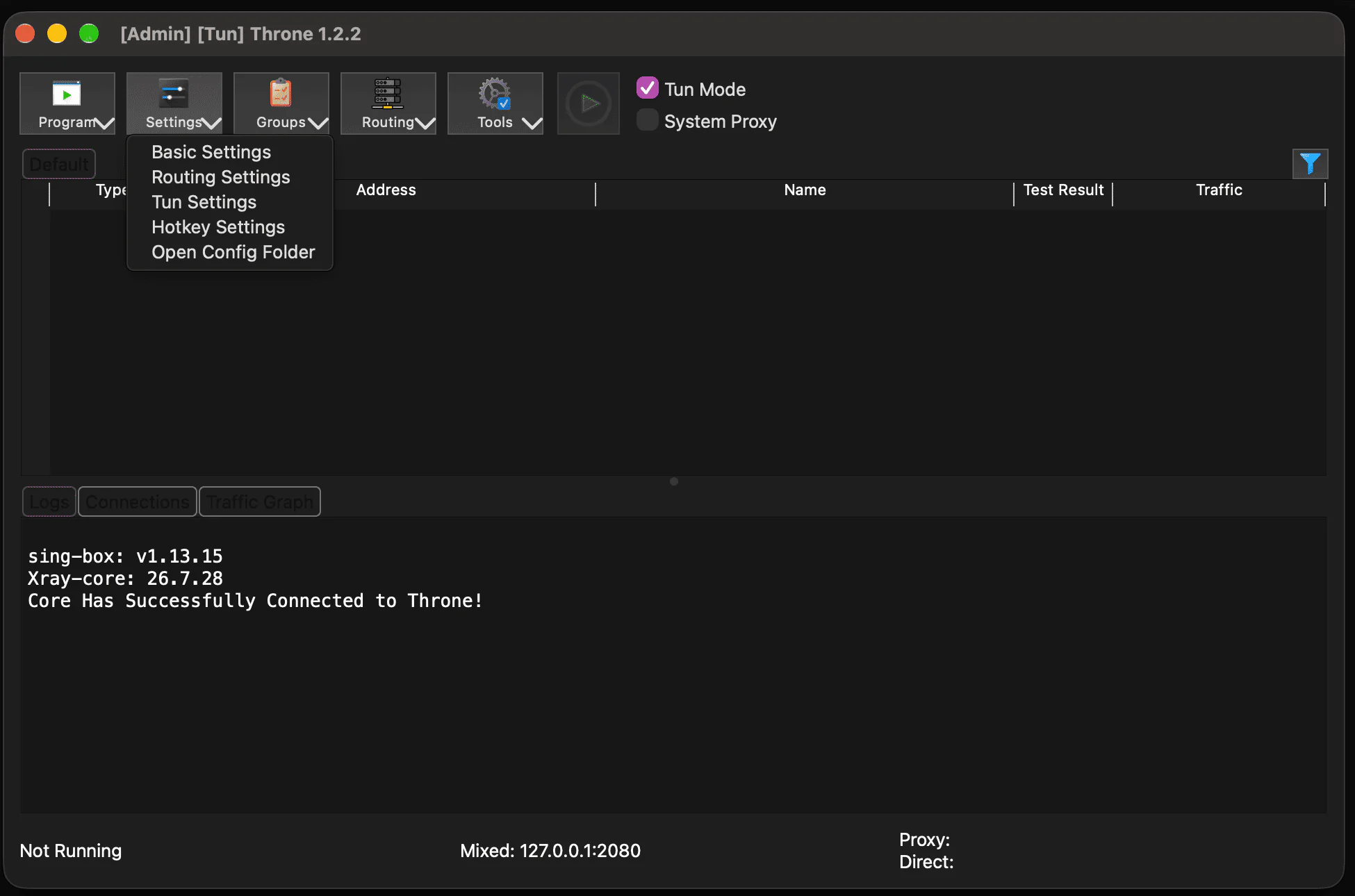
Нажмите, чтобы открыть скриншот крупнее 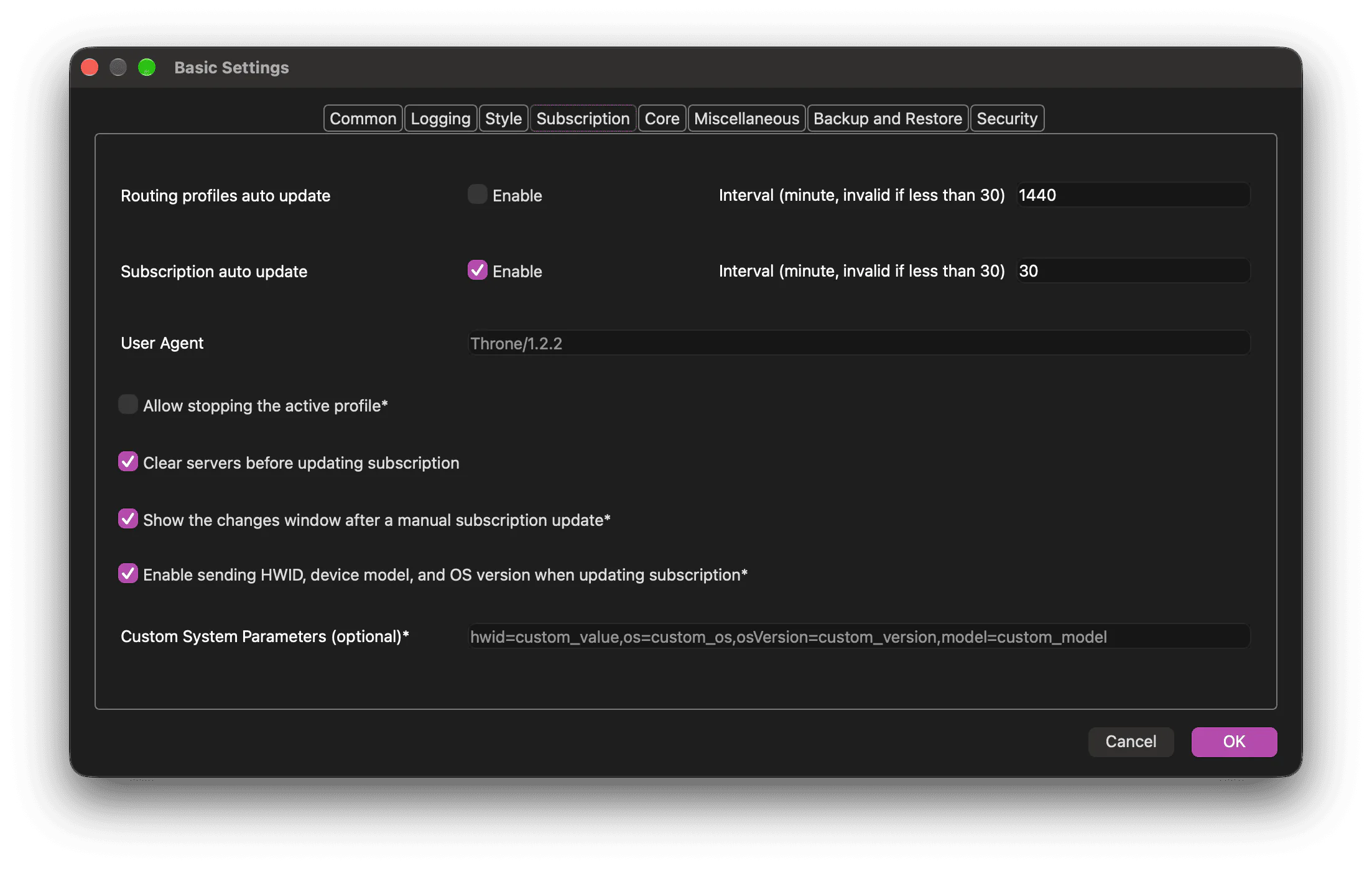
Нажмите, чтобы открыть скриншот крупнее Подключитесь к серверу
Выберите сервер, оставьте включённым «Tun Mode» и нажмите кнопку запуска.
Если macOS запросит системный пароль или разрешение на изменение сетевых настроек, подтвердите действие.

Нажмите, чтобы открыть скриншот крупнее
Не получилось подключиться?
Обновите подписку в приложении. Если это не помогло, напишите в поддержку и укажите устройство, приложение и оператора связи.
Подключение через INCY
Если приложение уже установлено, начните с шага 2.
Установите INCY на Mac
Скачайте подходящий DMG-файл INCY для Apple Silicon или Intel из официального репозитория, установите приложение и откройте его.
Если macOS запросит разрешение на открытие приложения, убедитесь, что файл скачан из официального репозитория, и подтвердите действие.
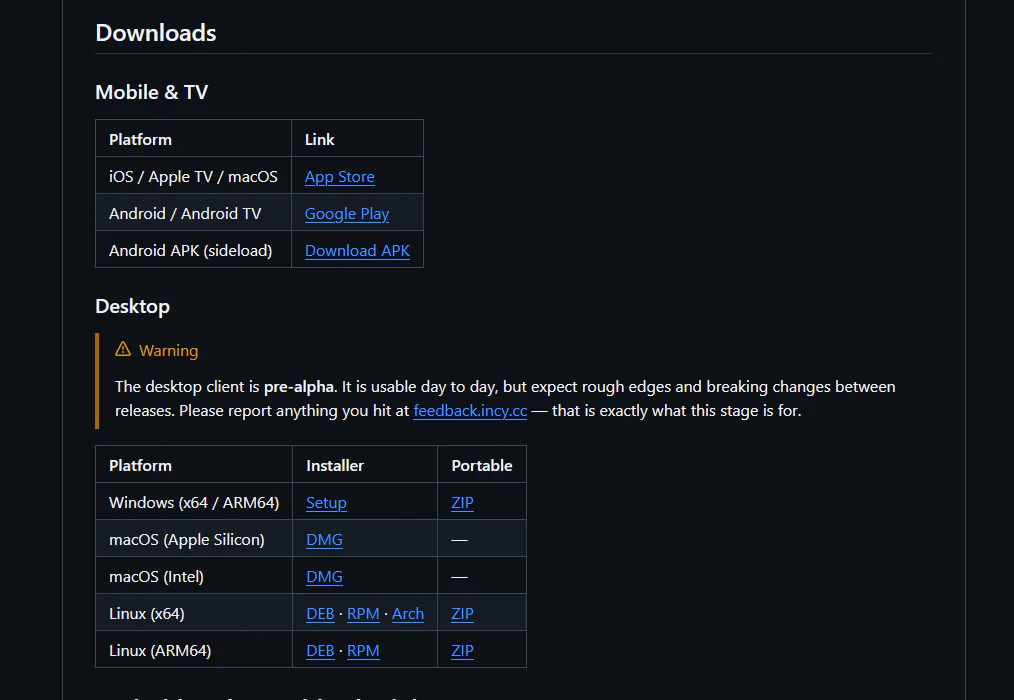
Нажмите, чтобы открыть скриншот крупнее Запустите Telegram-бота
Откройте бот @clown_sbp_bot в Telegram и выберите команду /start.
Нажмите, чтобы открыть скриншот крупнее Перейдите в «🔑 Мой доступ»
После команды /start в меню бота выберите раздел «🔑 Мой доступ».
Нажмите, чтобы открыть скриншот крупнее Скопируйте ссылку для подключения
Скопируйте вашу ссылку полностью — она понадобится для добавления подписки.
Нажмите, чтобы открыть скриншот крупнее Добавьте подписку и выберите сервер
Вернитесь в INCY и нажмите «Paste», чтобы вставить скопированную ссылку.
- дождитесь появления подписки CLOWN VPN и списка серверов;
- выберите нужную локацию;
- нажмите большую кнопку подключения.
При первом подключении подтвердите системный запрос macOS на добавление VPN-конфигурации.
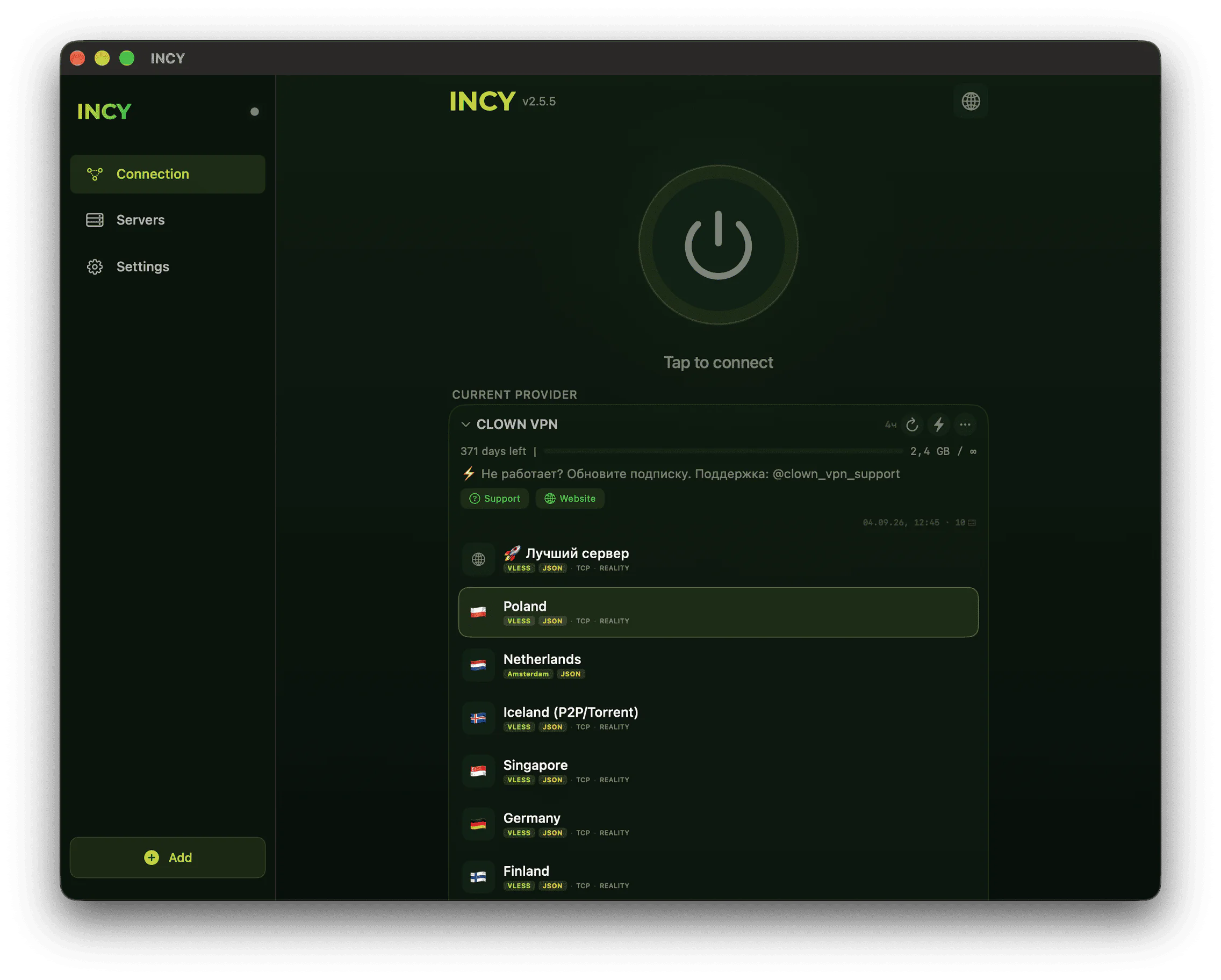
Нажмите, чтобы открыть скриншот крупнее
Не получилось подключиться?
Обновите подписку в приложении. Если это не помогло, напишите в поддержку и укажите устройство, приложение и оператора связи.